

Как заказать и первично настроить RouterOS CHR на VPS

RouterOS CHR — виртуальная версия RouterOS от MikroTik, которую можно установить на VPS и использовать виртуальный сервер в качестве полноценного маршрутизатора. Например, это очень удобно, когда вы не хотите приобретать физическую «железку», но желаете протестировать возможности известной ОС. Далее мы расскажем, как оформить и базово настроить сеть, чтобы сервер вышел в интернет и был готов к дальнейшей работе.
1. Перейдите в биллинг и закажите виртуальный сервер. На этапе выбора операционной системы вместо привычной Ubuntu или CentOS, выберите раздел «Другое», а затем RouterOS CHR. После подтверждения заказа система автоматически начнет установку, а сервер начнет активироваться.
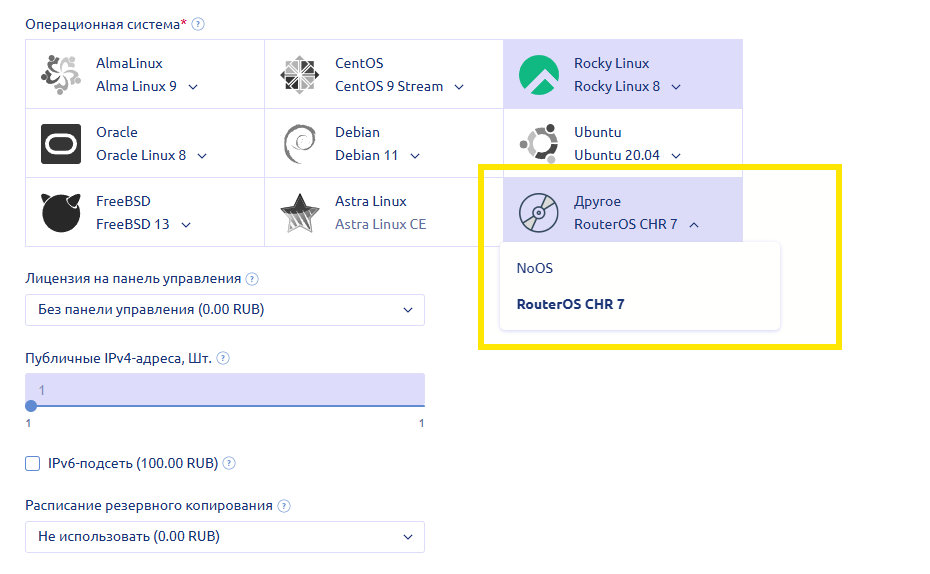
Image3
2. Когда VPS будет готов, вы получите уведомление на почту и в панели. После этого зайдите в биллинг, откройте раздел VPS/VDS, найдите новый сервер в списке и выделите его и нажмите кнопку «Перейти».
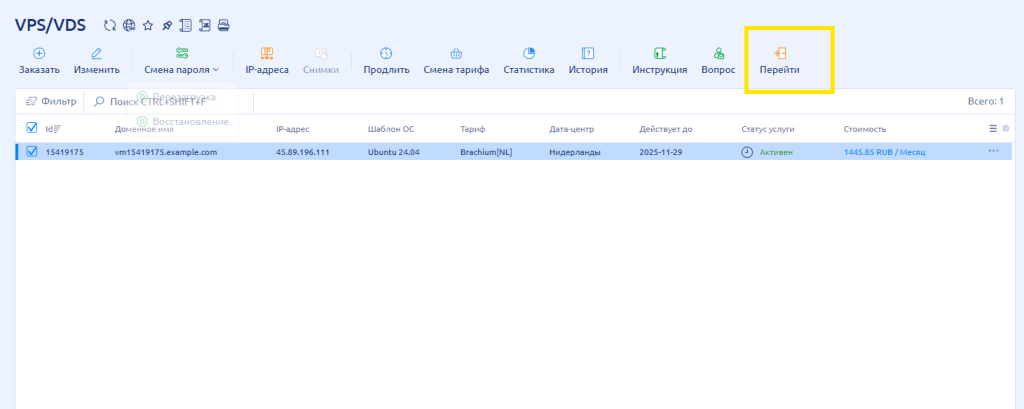
Image1
Вы окажетесь в панели управления виртуальными машинами, где выполняются основные настройки VPS.
3. Для первичной настройки RouterOS удобнее всего использовать консоль через VNC. Для этого откройте меню операций над сервером в VManager и выберите пункт VNC.
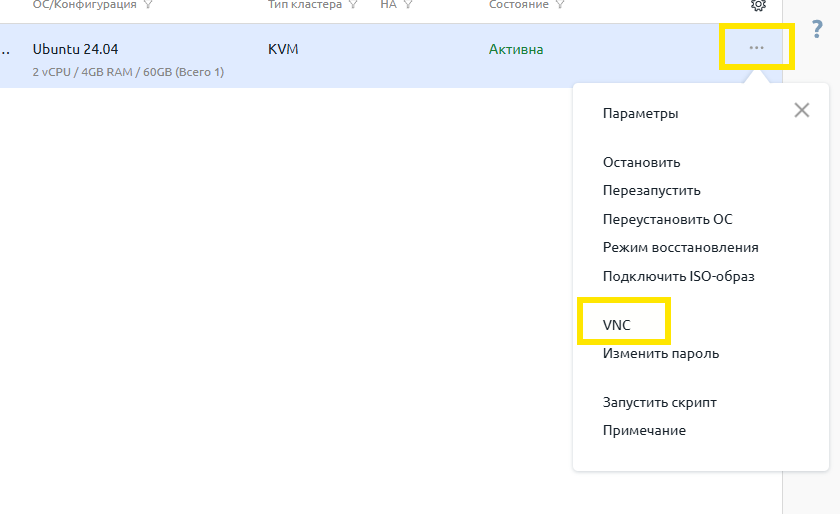
Image2
В итоге откроется окно VNC Viewer. Это, по сути, экран вашей виртуальной машины, к которому вы подключаетесь напрямую.
4. При первом запуске RouterOS CHR устанавливается в базовой конфигурации: без пароля и без заранее настроенных сетевых интерфейсов. Для входа используйте стандартные данные:
→ логин: admin;
→пароль: оставьте поле пустым и просто нажмите Enter.
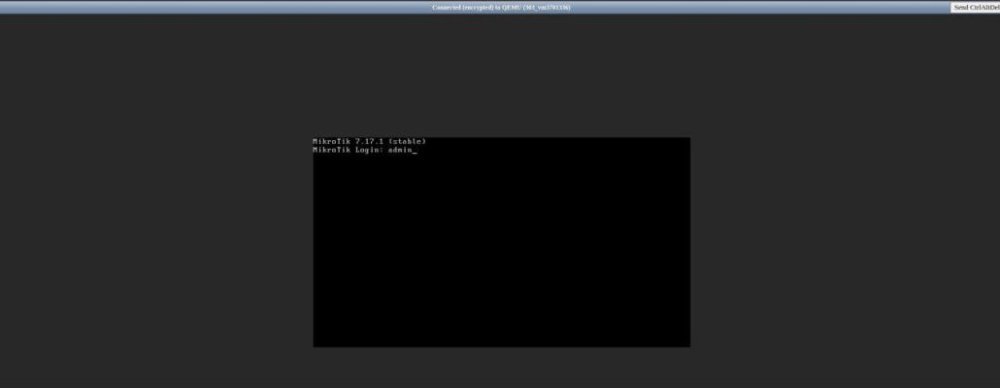
Image6
Сразу после авторизации система предложит ознакомиться с лицензионным соглашением. При необходимости можно пропустить его просмотр, введя букву n.
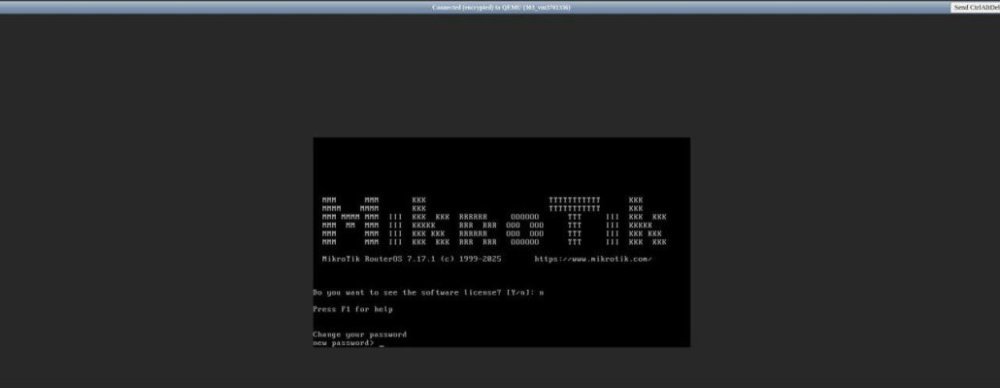
Image5
5. Следующий обязательный шаг — установка нового пароля для пользователя admin.
Это очень важный пункт: открытые RouterOS-устройства быстро попадают под автоматические брутфорс-атаки. Так вы защитите доступ к своему маршрутизатору ещё на старте.
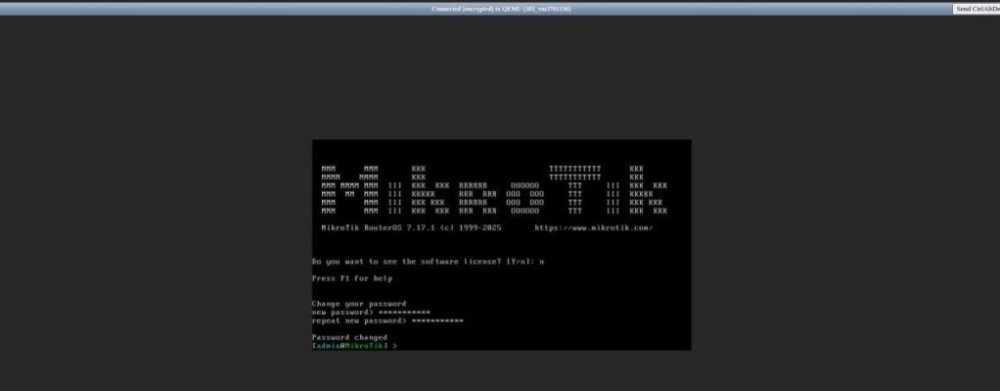
Image7
6. Теперь необходимо настроить сетевой интерфейс, чтобы сервер получил доступ в интернет.
Обратите внимание на локацию дата-центра, в котором вы заказали виртуальный сервер. Для всех стран, кроме Лихтенштейна, Албании, Индии, Люксембурга, Новой Зеландии, Чили и Малайзии, используется классическая схема:
→ вашему VPS выдаётся IP-адрес в подсети /24;
→ шлюзом по умолчанию (gateway) является первый адрес этой подсети.
Например, если серверу назначен IP 45.12.144.10/24, то шлюзом будет 45.12.144.1. В RouterOS этот адрес нужно привязать к интерфейсу (обычно ether1) и указать маршрут по умолчанию через соответствующий gateway.
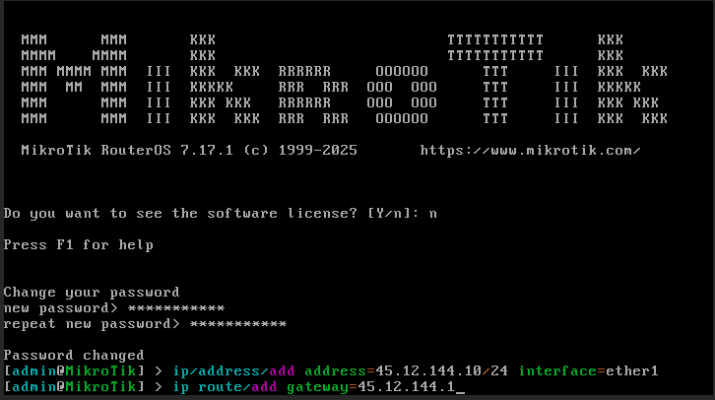
Image9
После сохранения настроек стоит проверить соединение. Например, выполнить ping до внешнего ресурса. Если ответы приходят, базовая сетевая связность настроена корректно.
7. Если ваш VPS расположен в Лихтенштейне, Албании, Индии, Люксембурге, Новой Зеландии, Чили или Малайзии, то применяется другая схема маршрутизации:
→ шлюз по умолчанию всегда имеет адрес 10.0.0.1;
→ выделенный IP выдаётся с маской /32.
В этом случае настройки выполняются командами в консоли RouterOS:
/ip address add address=ВАШ_IP/32 network=10.0.0.1 interface=ether1
/ip route add gateway=10.0.0.1
Где ВАШ_IP — это тот IP, который вы получили для VPS. После применения команд также проверьте доступ в интернет с помощью ping.
На этом этап первичной конфигурации завершён: RouterOS CHR знает свой IP-адрес, шлюз и может выходить в сеть. Дальше вы можете подключиться к серверу через Winbox и настроить всё под свои задачи:
→ правила фаервола и NAT,
→ VPN-подключения,
→ статическую или динамическую маршрутизацию,
→ VLAN, очереди, мониторинг трафика и другие функции.
Похожее
Все статьи
Как узнать IP-адрес компьютера
IP-адрес — это сетевой адрес устройства, по которому его можно найти в локальной сети или в интернете. У каждого компьютера, ноутбука, смартфона или роутера он есть всегда, просто в одних случаях речь идёт о внутреннем адресе внутри домашней или офисной…

Ошибка 503: когда это минутный сбой, а когда уже серьёзная проблема
Код 503 обычно расшифровывают просто: сервис временно недоступен. Но слово «временно» здесь не всегда означает, что всё исправится через пару минут. Иногда сайт действительно оживает сам, как только нагрузка спадает. А иногда такая ошибка повторяется снова и снова, пока владелец…