

Как подключить ISO-образ к серверу

Иногда для установки операционной системы, запуска recovery-среды или диагностики удобно подключить к серверу ISO-образ. После подключения сервер сможет использовать этот образ как загрузочный носитель, а вы получите возможность выполнить нужные действия прямо через панель управления.
Ниже приведена пошаговая инструкция, как загрузить ISO-файл и смонтировать его на вашем сервере через биллинговую систему и панель управления виртуальными машинами.
1. Авторизуйтесь в биллинговой системе на сайте.
Данные для входа обычно приходят на e-mail, который вы указывали при регистрации аккаунта.
2. Откройте список услуг.
В левом меню найдите раздел «Товары и услуги» и перейдите в подраздел VPS/VDS. Здесь отображаются все ваши активные виртуальные серверы.
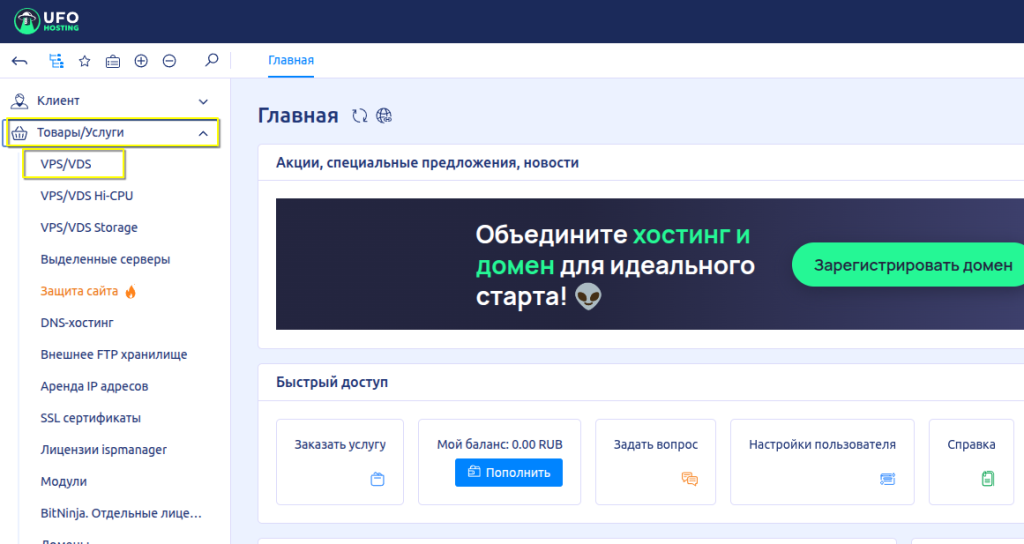
Image2
3. Выберите нужный сервер и перейдите в панель управления.
Найдите сервер, к которому хотите подключить ISO, и нажмите кнопку «В панель». После этого вы будете перенаправлены в панель управления сервером.
4. Откройте меню действий у виртуальной машины.
В колонке «Виртуальные машины» найдите строку нужной VM и нажмите на значок трех точек — это меню дополнительных действий.
5. Запустите подключение ISO.
В выпадающем меню выберите пункт «Подключить ISO-образ».

Image3
6. Выберите способ загрузки ISO в открывшемся окне и загрузите образ.
Появится окно, где нужно указать, каким способом вы хотите добавить образ. Выберите удобный вариант загрузки.
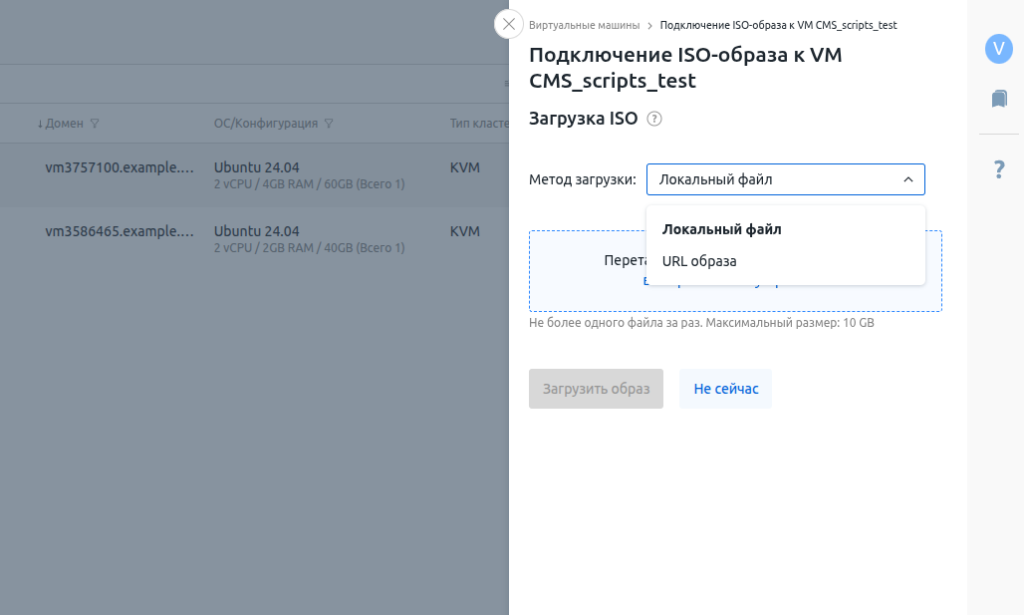
Image4
7. Проверьте, что образ выбран правильно.
Если всё сделано верно, выбранный файл появится в разделе «Образ для загрузки».
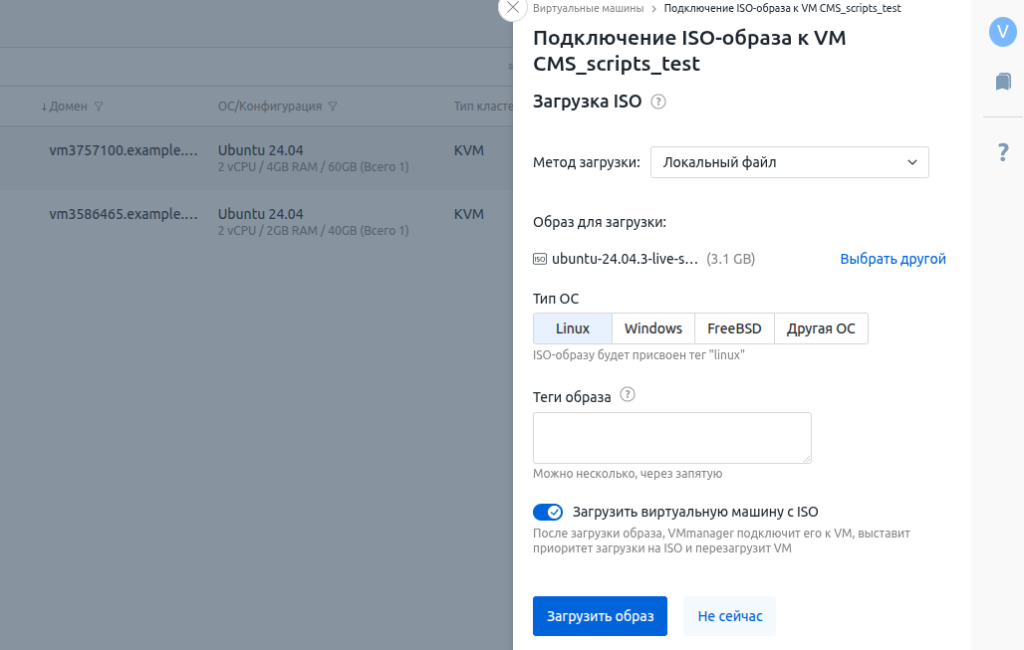
Image1
8. Запустите загрузку ISO.
Нажмите кнопку «Загрузить образ». После этого начнётся загрузка, а прогресс будет отображаться на экране — вы увидите, как идет процесс и на каком он этапе.
Похожее
Все статьи
Как узнать IP-адрес компьютера
IP-адрес — это сетевой адрес устройства, по которому его можно найти в локальной сети или в интернете. У каждого компьютера, ноутбука, смартфона или роутера он есть всегда, просто в одних случаях речь идёт о внутреннем адресе внутри домашней или офисной…
Ошибка 503: когда это минутный сбой, а когда уже серьёзная проблема
Код 503 обычно расшифровывают просто: сервис временно недоступен. Но слово «временно» здесь не всегда означает, что всё исправится через пару минут. Иногда сайт действительно оживает сам, как только нагрузка спадает. А иногда такая ошибка повторяется снова и снова, пока владелец…