
CyberPanel на VPS: установка и WordPress на OpenLiteSpeed

CyberPanel ставится одной официальной командой на чистую Ubuntu 24.04 или 22.04: у нас на 2 vCPU и 4 ГБ установка заняла 8 минут. Сайт создаётся в два клика, сертификат Let’s Encrypt панель выпускает сама. Установка WordPress «в один клик» в свежей версии платная, поэтому ниже бесплатный путь: база через панель, файлы WordPress руками. Отдельно разберём файрвол: после установки он устроен иначе, чем на обычной Ubuntu.
Все шаги в статье мы прошли на тестовом сервере: Ubuntu 24.04, установщик CyberPanel v3.0.7, панель на английском. Экраны и вывод команд настоящие, адреса и пароли в них тестовые.
Что такое CyberPanel и OpenLiteSpeed
CyberPanel — панель управления хостингом с веб-интерфейсом: сайты, базы, сертификаты и бэкапы без правки конфигов. OpenLiteSpeed — свободная версия веб-сервера LiteSpeed, он отдаёт страницы вместо привычных Apache или nginx. Панель и веб-сервер идут связкой, и главная причина выбрать её — кеш страниц прямо в веб-сервере: WordPress с ним работает заметно живее на слабом железе.
Нужен классический nginx — смотрите установку LEMP-стека, а какую панель брать вообще — в материале «Какую панель выбрать».
Требования к серверу
Установщик рассчитан на чистую систему. Если на сервере уже стоят веб-сервер, другая панель или почтовый стек, получите конфликт портов и сломанную установку.
| Параметр | Минимум по документации | Комфортно |
|---|---|---|
| ОС (чистая установка) | Ubuntu 22.04 или 24.04, AlmaLinux 8/9 | Ubuntu 24.04 |
| Память | 1 ГБ | 2 ГБ и больше |
| Диск | 10 ГБ свободно | 20 ГБ и больше |
| Процессор | 1 vCore | 2 vCore |
Ubuntu 26.04 в списке поддерживаемых систем CyberPanel нет, поэтому для нового сервера берите 24.04. Что получилось у нас: сразу после установки (без сайтов) занято 691 МБ из 3916 МБ, с работающим сайтом на WordPress около 920 МБ. Это без Memcached, Redis, почты, DNS и FTP. На 1 ГБ (тариф Naos) картина будет тесной, мы это не проверяли: берите Haedus (2 ГБ) или Brachium (4 ГБ), особенно если сайтов будет несколько.
Два пути: VPS с панелью или ручная установка
При заказе Linux VPS в UFO.Hosting на любом тарифе можно сразу выбрать панель, CyberPanel в списке есть. Выбрали её при заказе — пропускайте установку и переходите к первому входу, адрес панели и пароль смотрите в данных услуги. Второй путь — чистая Ubuntu и самостоятельная установка, его мы и разбираем: он показывает, что именно ставится на сервер. Подключаться придётся по SSH, как это сделать — в статье «Как подключиться к серверу по SSH».
Подготовка Ubuntu
На только что созданном сервере система сама ставит обновления в фоне и держит блокировку пакетного менеджера. Если установщик ничего не пишет первые минуты, это нормально: он ждёт, пока освободится apt. Подождите и ничего не прерывайте.
Обновляем систему: установщик ставит десятки пакетов, и на устаревшей базе сбоев больше.
sudo apt update && sudo apt upgrade -yapt update— обновляет список пакетов, ничего не устанавливая;apt upgrade -y— ставит новые версии,-yотвечает «да» на вопросы;&&— вторая команда запустится, только если первая прошла без ошибки.
Если система просит перезагрузку (например, обновилось ядро), выполните sudo reboot и подключитесь заново.
Теперь смотрим занятые порты. CyberPanel нужны свободные 80 и 443 (сайты), 8090 (сама панель) и 7080 (WebAdmin — управление самим OpenLiteSpeed).
sudo ss -tlnp-t— только TCP,-l— только те порты, что кто-то слушает;-n— номера вместо имён,-p— какая программа держит порт.
На чистой Ubuntu 24.04 у нас был короткий список: порт 22 (SSH) и служебные адреса 127.0.0.53 и 127.0.0.54 на порту 53 (локальный DNS-кеш системы). Строк с :80, :443, :8090, :7080 быть не должно. Если они есть — освободите порт или переустановите систему.
Установка CyberPanel: команда и вопросы установщика
Установщик запускают от root. Войдите в root-сессию и вставьте официальную команду: она скачивает скрипт с сайта CyberPanel и передаёт его оболочке.
sudo -i
sh <(curl https://cyberpanel.net/install.sh || wget -O - https://cyberpanel.net/install.sh)
sudo -i— сессия root; запуск черезsudo sh <(...)может не сработать из-за особенностей оболочки;curl ... || wget -O - ...— не вышло через curl, пробует wget;- схема «скачал и сразу выполнил» запускает чужой скрипт от root; если на сервере ценные данные, сначала скачайте файл и пролистайте.
Сначала установщик сам определит систему и покажет, что нашёл: версию (у нас CyberPanel Installer v3.0.7), Ubuntu 24 и проверку ресурсов. Затем пойдут вопросы. Вот они в порядке появления, с нашими ответами.
- Главное меню.
1. Install CyberPanel/2. Exit. Ответ: 1. Тут же строка проверки:RAM check : 503/3916MBиDisk check : 2/38GB (Minimal 10GB free space). По ней сразу видно, хватает ли ресурсов. - Веб-сервер.
1. Install CyberPanel with OpenLiteSpeed,2. Install Cyberpanel with LiteSpeed Enterprise. Ответ: 1. Enterprise требует платной лицензии. - Полная установка.
Install Full service for CyberPanel? This will include PowerDNS, Postfix and Pure-FTPd. Full installation [Y/n]. Ответ:n. Это три службы, которые едят память и открывают лишние порты. DNS обычно ведёт регистратор, файлы удобнее заливать по SFTP. Почтовый стек не нужен: порт 25 на VPS UFO.Hosting закрыт до проверки аккаунта, полноценно он не заработает. - Три отдельных вопроса. После
nустановщик всё равно спрашивает по каждой службе:Install Postfix? [Y/n],Install PowerDNS? [Y/n],Install PureFTPd? [Y/n]. Ответ на каждый:n. - Удалённый MySQL.
Remote MySQL [y/N]. Нужен, только если база лежит на другом сервере. Ответ:n, будет локальная база (у нас MariaDB 10.11). - Версия. Предложение нажать Enter для последней версии или ввести номер. Ответ: Enter.
- Пароль admin. Вопрос
Choose [d]efault, [r]andom or [s]et password: [d/r/s]. Пароль по умолчанию (1234567) не берите, он известен всем. Мы нажали Enter и получили случайный: установщик написалAdmin password will be provided once installation is completed. Пароль будет в финальной сводке. Можно выбратьsи задать свой. - Memcached и Redis. Кеши данных в оперативной памяти, пригодятся позже. Мы ответили
nна оба. - Watchdog.
Please type Yes or no (with capital Y, default Yes). Он следит за веб-сервером и базой. Подсказка про заглавную Y относится к положительному ответу; наш ответnoустановщик принял. Мы выбрали его, чтобы получить минимум служб.
После ответов начнётся долгий поток строк без вашего участия. В логе может мелькнуть ошибка про модуль квот: modprobe: FATAL: Module quota_v2 not found in directory /lib/modules/.... На нашем сервере установка после неё продолжилась и завершилась успешно, так что останавливаться из-за этой строки не нужно.
В конце установщик выведет сводку: CyberPanel Successfully Installed, время (у нас Installation time : 0 hrs 8 min 0 sec), адрес https://IP-СЕРВЕРА:8090, логин admin и пароль. Сохраните её в менеджере паролей. Последний вопрос — Would you like to restart your server now? [y/N]; перезагрузка не обязательна: мы ответили N, и панель работала.
Первый вход в панель
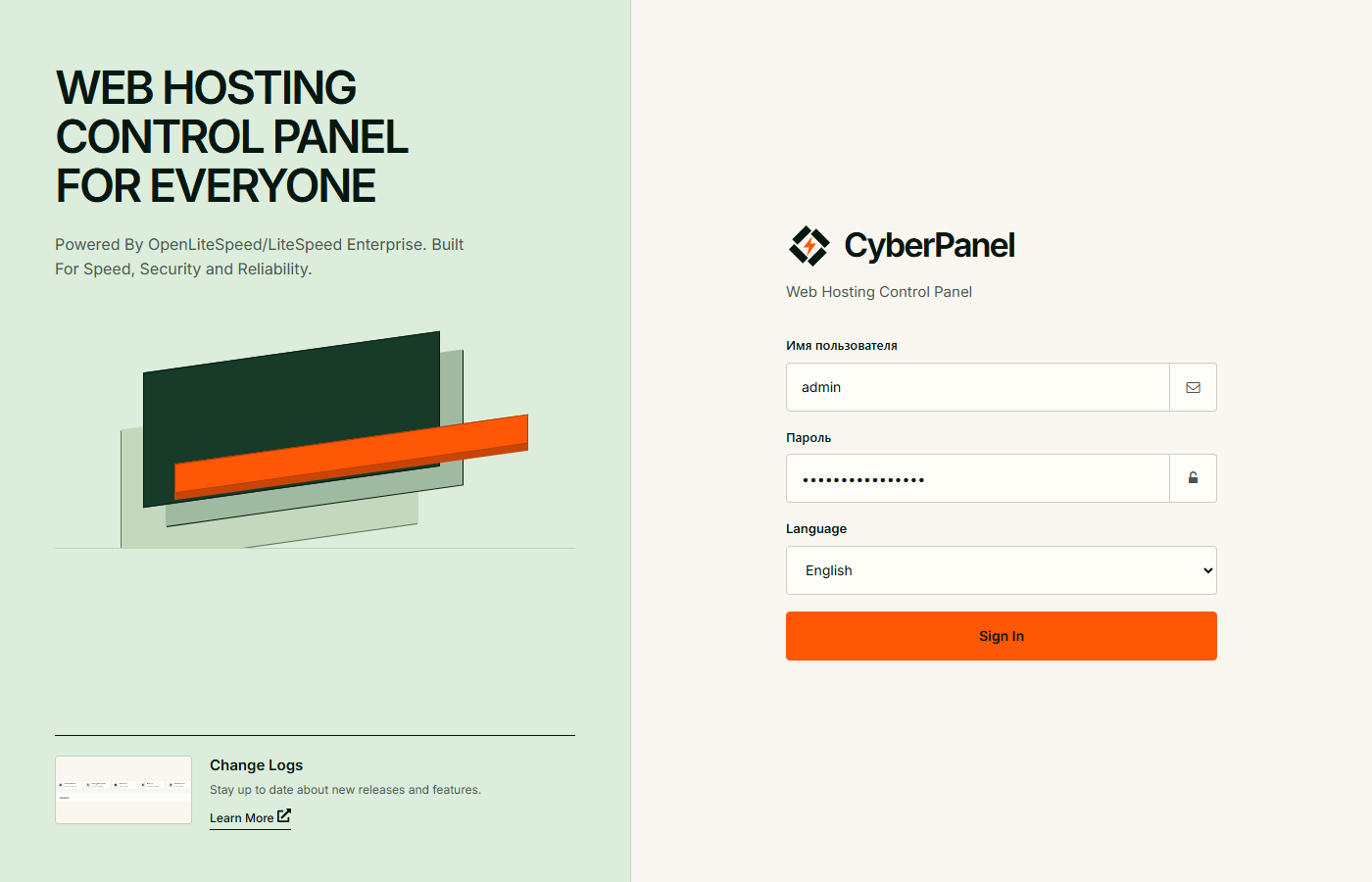
Откройте в браузере https://IP-СЕРВЕРА:8090. У панели самоподписанный сертификат, поэтому браузер, скорее всего, предупредит о ненадёжном соединении. Шифрование при этом работает, подтвердите переход вручную. На форме входа — логин admin, пароль из сводки и отдельное поле для кода двухфакторной защиты (оставьте пустым, если не включали).
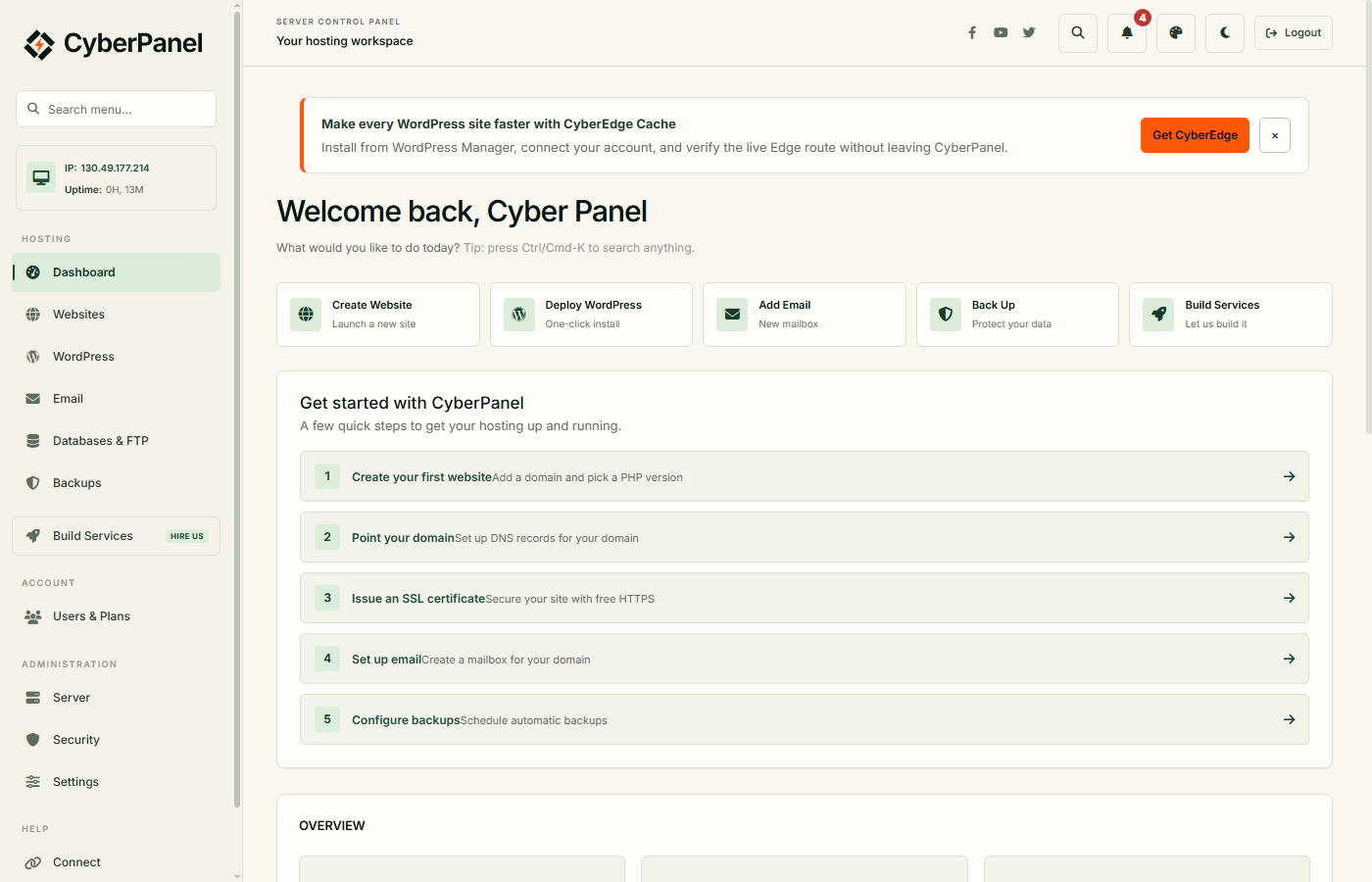
После входа откроется главная страница. В левом меню разделы: Dashboard, Websites, WordPress, Email, Databases & FTP, Backups, Users & Plans, Server, Security, Settings. Пароль admin лучше сразу сменить на свой: ищите пользователя admin в разделе Users & Plans.
Файрвол: здесь всё не так, как на обычной Ubuntu
Главное отличие от обычной Ubuntu: установщик CyberPanel удаляет UFW (программа ufw после установки пропадает) и ставит firewalld со своим набором правил. Если вы по привычке введёте sudo ufw ..., получите command not found. Включать UFW поверх firewalld не стоит: два файрвола на одной машине конфликтуют. Все правила смотрим и меняем в самой панели: Security → Firewall.
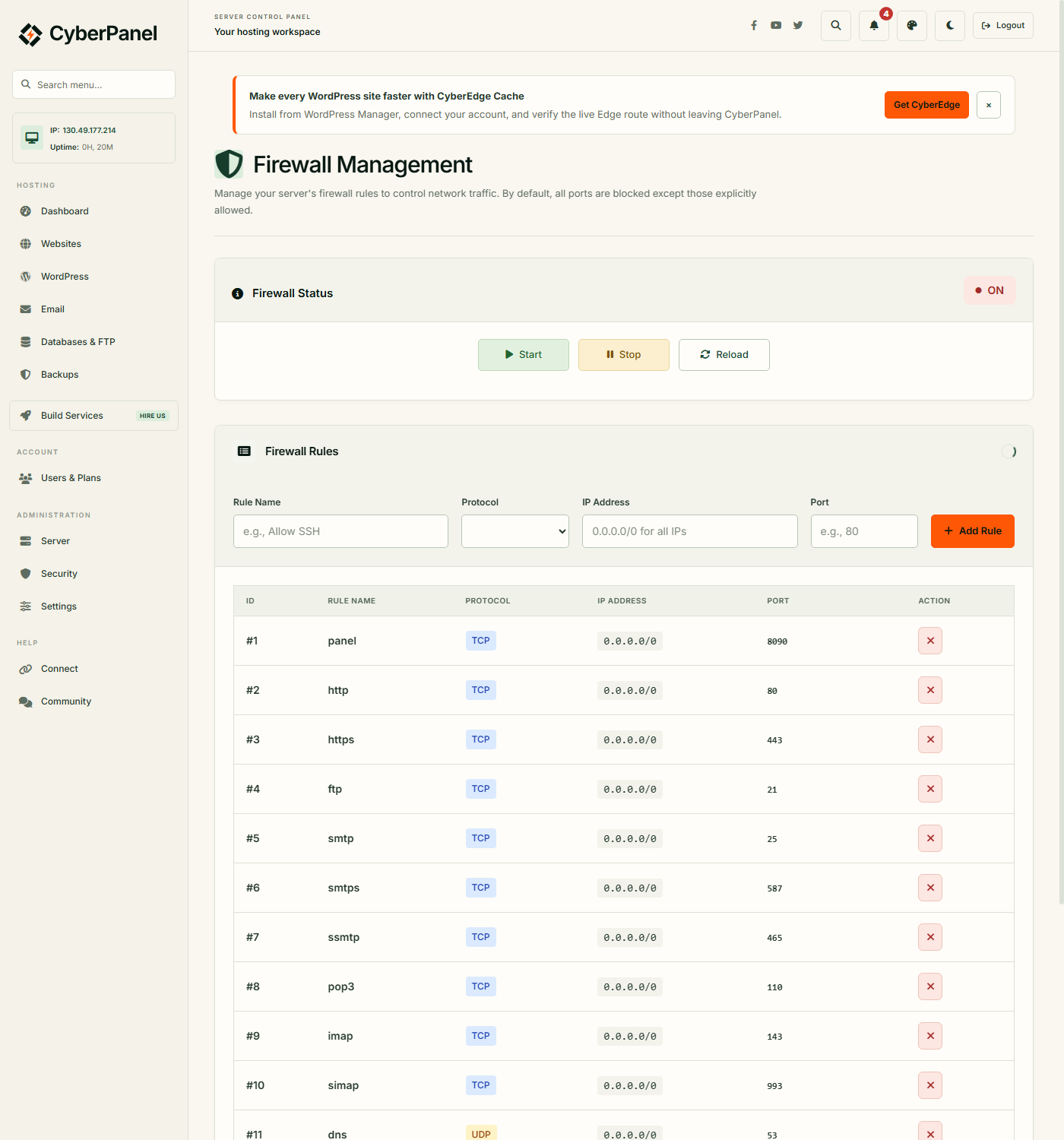
Что мы увидели сразу после установки (с отказом от почты, DNS и FTP). В списке 15 правил, открытых для всех адресов (0.0.0.0/0):
- 8090 — сама панель;
- 80, 443, 443/UDP — сайты (включая QUIC);
- 21 и 40110-40210 — FTP;
- 25, 587, 465, 110, 143, 993, 995 — почта;
- 53 TCP и UDP — DNS.
Службы почты, FTP и DNS мы не ставили, поэтому на этих портах никто не слушает и открытыми они выглядят безвредно. Но чем меньше открыто, тем лучше: удалите всё, чем не пользуетесь. Кроме того, в этом списке нет порта 7080, хотя он тоже открыт для всего интернета (правило лежит в firewalld и в панели не отображается). Мы проверили снаружи: страница входа WebAdmin https://IP:7080 отвечала любому. В firewalld есть правило и для порта 8888; за что он отвечает, мы не выясняли, поэтому закрывайте его, только если проверили, что он вам не нужен.
Пускаем на 8090 только себя
Панель управляет всем сервером, поэтому порт 8090 стоит открыть только вашему адресу. Узнайте свой внешний IP (любой сервис «мой IP»), затем на странице Firewall заполните форму сверху: имя правила (например, panel-only-me), протокол TCP, ваш IP и порт 8090, нажмите Add Rule. После этого удалите правило panel для 0.0.0.0/0 на порт 8090: кнопка с крестиком в его строке. Подтверждения при удалении нет, правило исчезает сразу.
Мы проверили результат с двух адресов: с разрешённого панель открывалась (код ответа 200), с остальных соединение молчало до таймаута, а сайты на 80 и 443 продолжали работать.
Если ваш домашний IP изменится, вы потеряете доступ к панели. Вернуть его можно по SSH, одной командой (подставьте новый адрес):
sudo firewall-cmd --permanent --add-rich-rule='rule family="ipv4" source address="203.0.113.10" port port="8090" protocol="tcp" accept'
sudo firewall-cmd --reloadfirewall-cmd— управление firewalld из терминала;--permanent— сохранить правило насовсем, а не до перезагрузки;--reload— применить сохранённые правила.
Закрываем 7080
WebAdmin на 7080 нужен редко. Закрываем его в firewalld, так как в панели правила для него нет:
sudo firewall-cmd --permanent --remove-rich-rule='rule family="ipv4" source address="0.0.0.0/0" port port="7080" protocol="tcp" accept'
sudo firewall-cmd --permanent --remove-rich-rule='rule family="ipv6" port port="7080" protocol="tcp" accept'
sudo firewall-cmd --reload
Две команды потому, что правило есть отдельно для IPv4 и IPv6. Каждая должна ответить success. Проверка: страница https://IP:7080 больше не открывается, а сайты работают. Когда WebAdmin понадобится, зайдите через SSH-туннель: ssh -L 7080:127.0.0.1:7080 root@IP-СЕРВЕРА, затем откройте у себя https://127.0.0.1:7080. Если домашний IP у вас меняется, так же удобнее ходить и в панель: закройте 8090 совсем и пробросьте этот порт туннелем.
Хотите повторить установку на своём сервере? Промокод WIKI15 даёт 15% на заказ VPS в UFO.Hosting.
Создаём сайт и привязываем домен
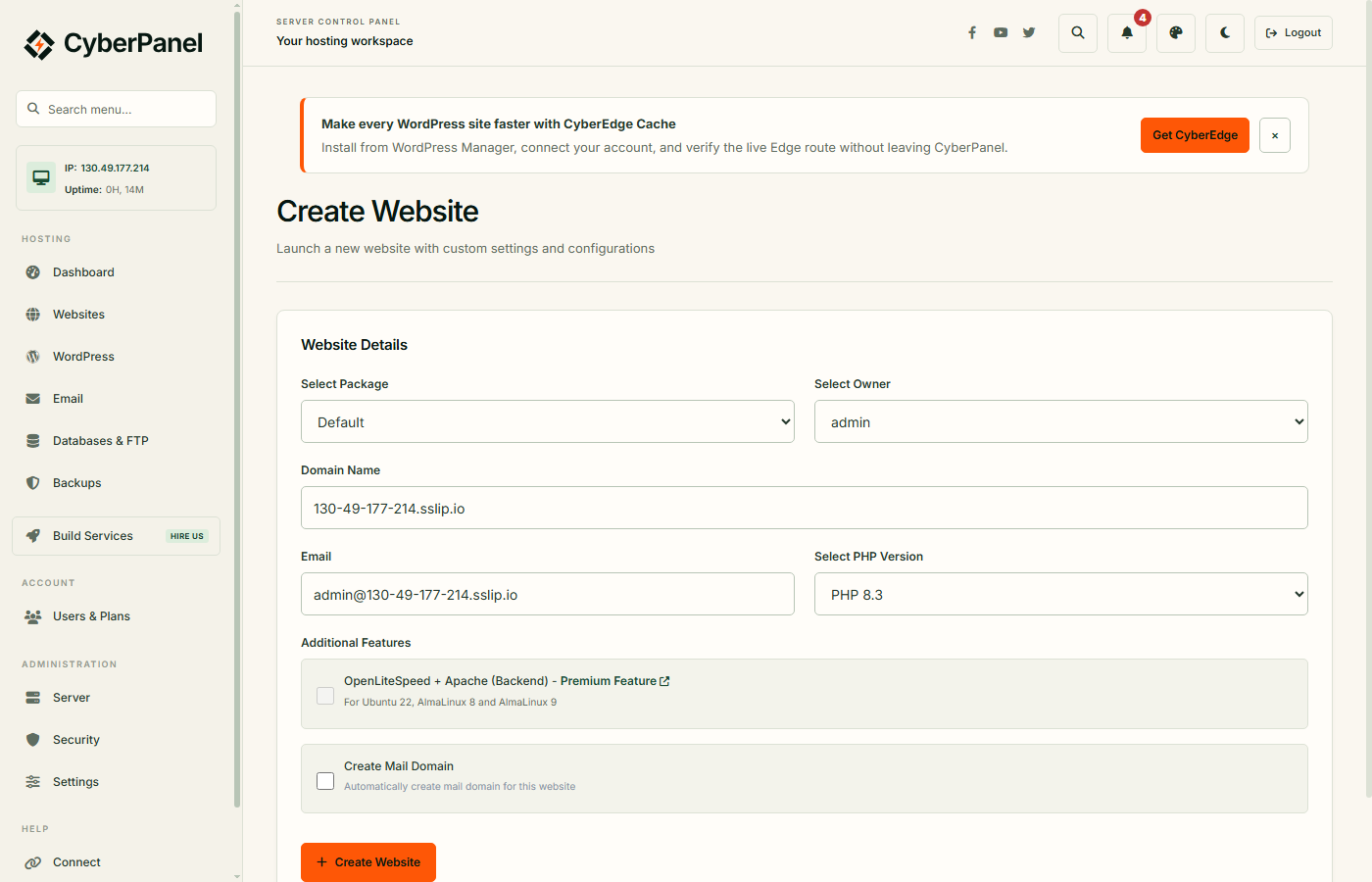
В меню слева откройте Websites → Create Website. Форма простая: пакет (Default), владелец (admin), домен, e-mail и версия PHP. Список версий у нас был от 8.1 до 8.5, берите ту, что поддерживают ваши плагины, обычно 8.3. Галочку Create Mail Domain не ставьте, почту мы не устанавливали. Поле OpenLiteSpeed + Apache (Backend) отмечено как платное, пропускаем. Поля для SSL в этой версии нет: сертификат панель выпускает сама при создании.
Домен до этого должен указывать на сервер. В DNS у регистратора создайте A-запись: имя @ и значение — IP вашего VPS; для www добавьте ещё одну A-запись или CNAME. Как это делается, — в статье про DNS, а домен можно зарегистрировать у нас. Проверка:
dig +short example.com AКоманда спрашивает у DNS, куда указывает домен; подставьте свой. Вы должны увидеть IP вашего VPS. Пусто или чужой адрес — записи ещё не разошлись, это от нескольких минут до пары часов. Нет утилиты dig — поставьте пакет dnsutils.
Нажмите Create Website. Панель покажет полосу Installation Progress со стадиями; на одной из них будет надпись Setting up SSL... Через несколько секунд сайт появится в Websites → List Websites.
Сертификат Let’s Encrypt
Let’s Encrypt — бесплатный центр сертификации. Чтобы выдать сертификат, он заходит на порт 80 вашего сервера по имени домена и проверяет, что сайт ваш. Поэтому нужны и A-запись, и открытый порт 80.
У нас сертификат выпустился сразу при создании сайта. Проверка: SSL → Manage SSL, выберите домен. В блоке SSL Certificate Status должно быть Status: Active, Issued By: Let's Encrypt и срок действия около трёх месяцев (у нас Days Remaining: 89 days). Продлевает сертификат панель сама. Если статус другой, например домен ещё не смотрел на сервер, нажмите Issue SSL после того, как DNS заработает.
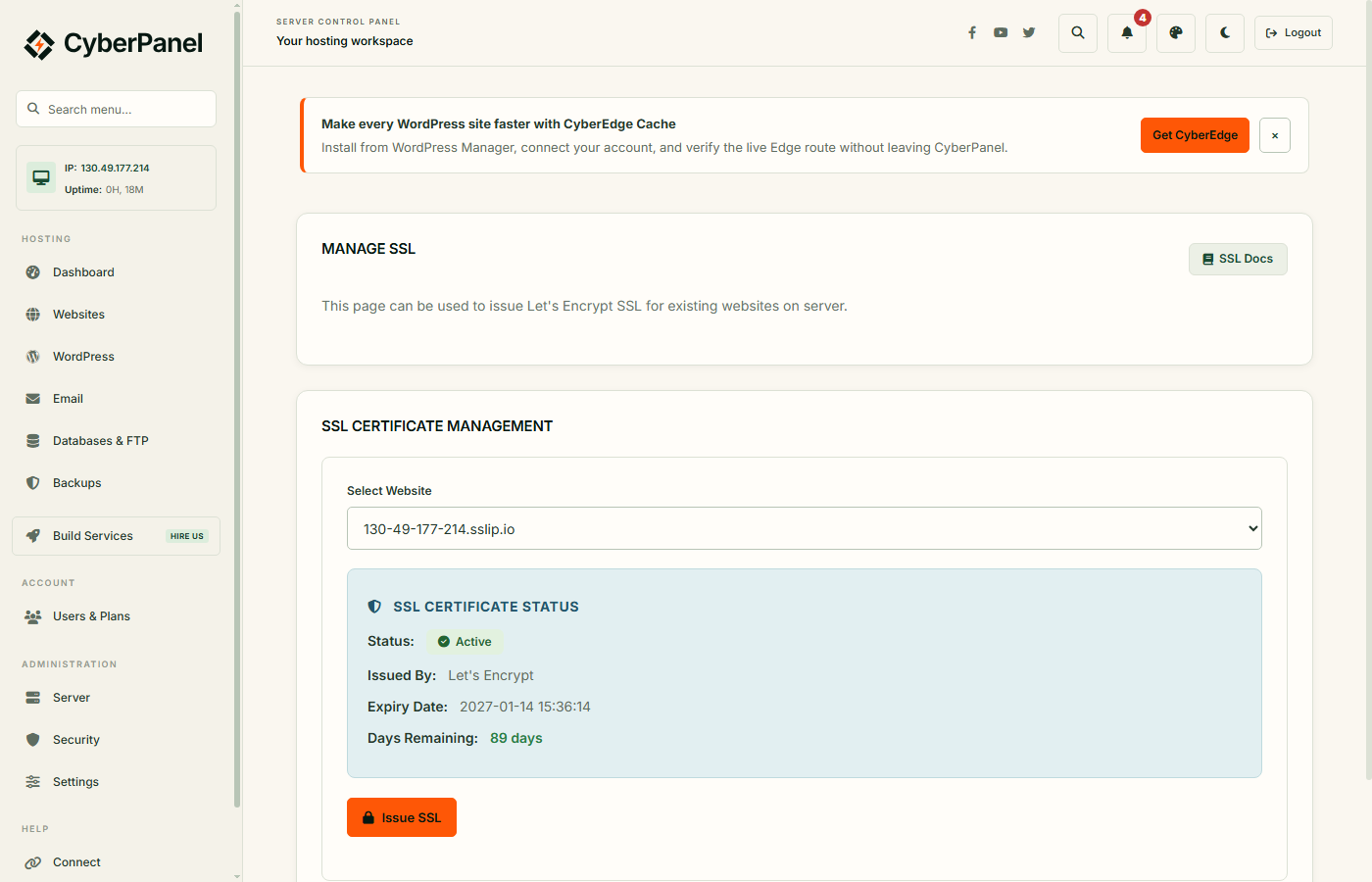
Для проверки без своего домена можно взять служебное имя вида 130-49-177-214.sslip.io (цифры — IP сервера через дефис): оно указывает на этот IP, и Let’s Encrypt на нём тоже выдал сертификат. Для настоящего сайта нужен свой домен.
WordPress на CyberPanel: платная кнопка и бесплатный путь
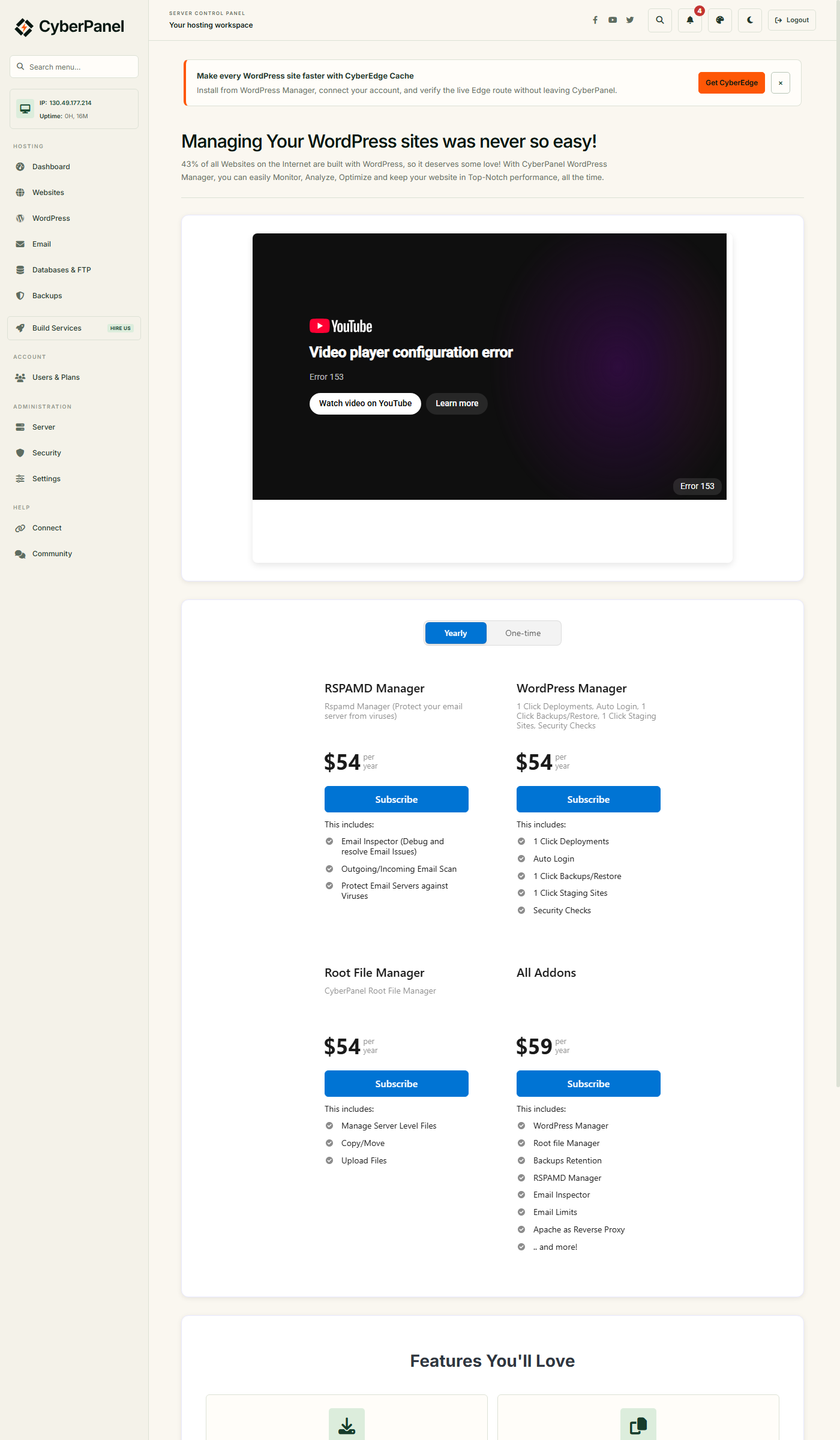
В главной странице есть плитка Deploy WordPress, в меню — раздел WordPress. Сейчас они ведут не на установку, а на страницу тарифов: WordPress Manager в этой версии платный (на странице указано 54 доллара в год, набор «All Addons» за 59). Он даёт установку в один клик, авто-вход, бэкапы и стейджинг. Для одного сайта всё это не обязательно: ниже бесплатная ручная установка, она занимает несколько минут.
Шаг 1. База данных
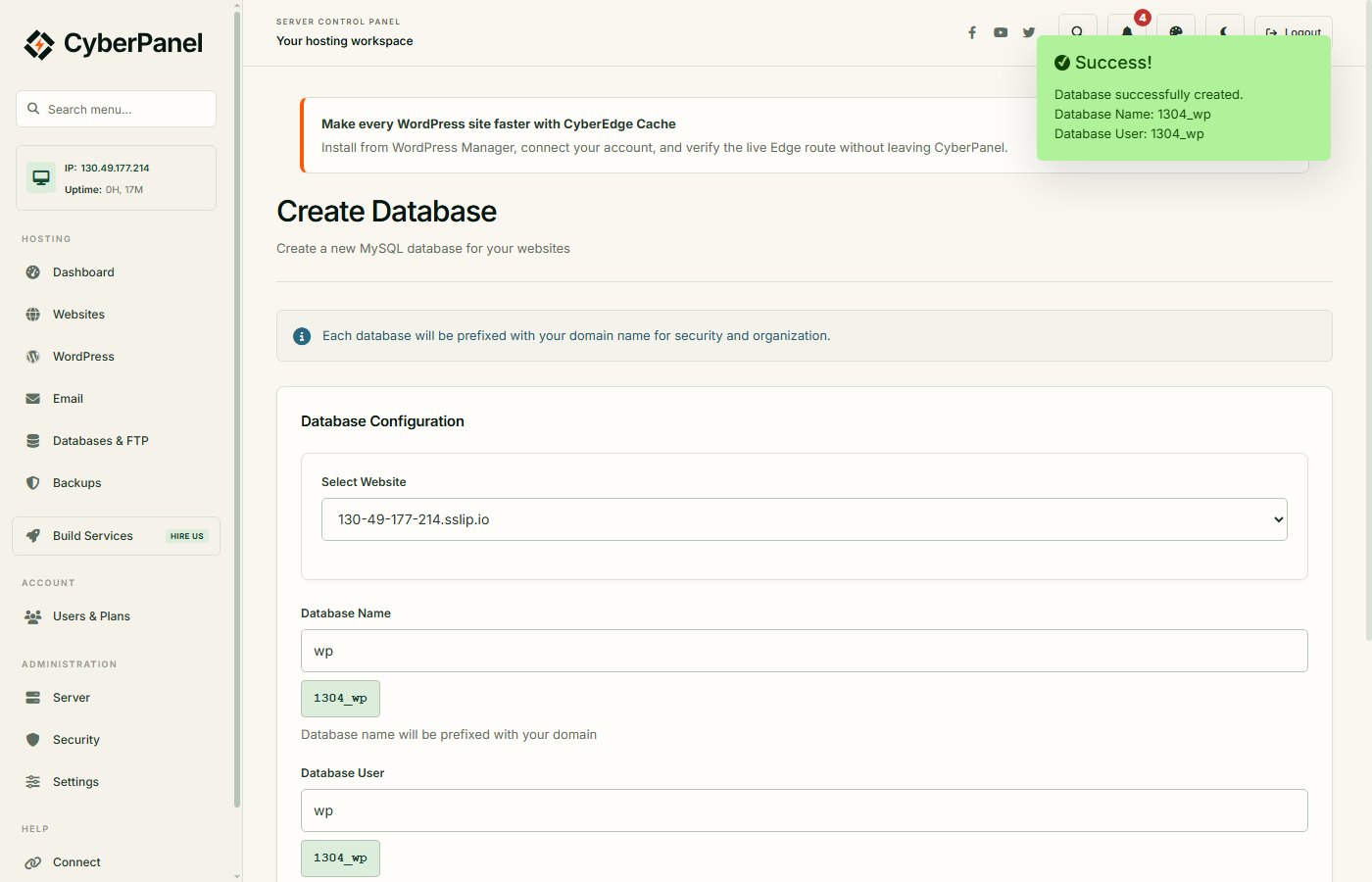
Откройте Databases & FTP → Create Database. Выберите сайт, придумайте имя базы, имя пользователя и пароль (кнопка Generate создаст его). Панель добавит к имени префикс от домена и покажет итог. У нас для сайта с тестовым именем получилась база 1304_wp и пользователь 1304_wp. Запишите итоговые имена: именно они понадобятся WordPress. Сохраните пароль сразу, в менеджере паролей.
Шаг 2. Файлы WordPress
У каждого сайта в CyberPanel свой системный пользователь и каталог /home/ДОМЕН/public_html. Имя пользователя узнайте командой: каталог принадлежит ему.
ls -ld /home/example.com/public_htmlВ выводе третье слово — владелец (у нас что-то вроде sslip6933, имя строится из домена и цифр). Дальше скачиваем WordPress, кладём в каталог сайта и отдаём файлы этому пользователю. Подставьте свой домен и своего владельца.
cd /tmp
wget https://wordpress.org/latest.tar.gz
tar xzf latest.tar.gz
rm -f /home/example.com/public_html/index.html
cp -a wordpress/. /home/example.com/public_html/
chown -R ВЛАДЕЛЕЦ:nogroup /home/example.com/public_html
find /home/example.com/public_html -type d -exec chmod 755 {} \;
find /home/example.com/public_html -type f -exec chmod 644 {} \;wgetиtar xzf— скачать и распаковать свежий WordPress в каталогwordpress;rm -f .../index.html— убрать заглушку, которую панель кладёт в новый сайт;cp -a wordpress/. ...— скопировать содержимое вместе со скрытыми файлами;chown ... :nogroup— владелец сайта и группа, как у остальных файлов в каталоге;chmod 755и644— каталоги доступны на вход, файлы на чтение: иначе веб-сервер вернёт 403.
Если удобнее без терминала, те же файлы можно загрузить через File Manager на странице сайта (Websites → Manage → File Manager) или по SFTP. Открыв сайт в браузере, вы должны увидеть страницу WordPress Setup Configuration File: у нас так и было.
Шаг 3. Мастер установки WordPress
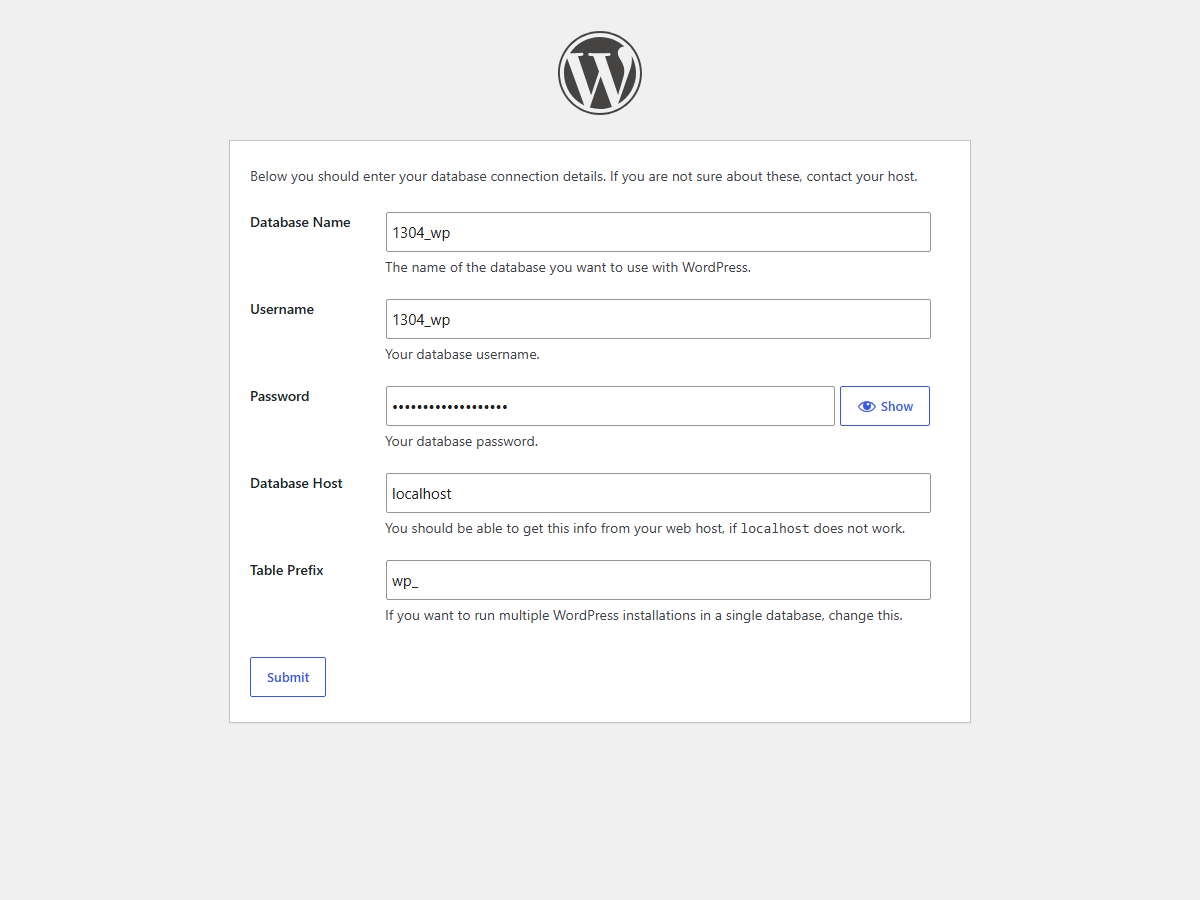
Откройте https://ваш-домен/, выберите язык и нажмите продолжить. На форме подключения к базе введите: имя базы и пользователя из шага 1, пароль, хост localhost. Префикс таблиц можно оставить wp_. Если данные верны, WordPress ответит, что подключился, и предложит запустить установку.
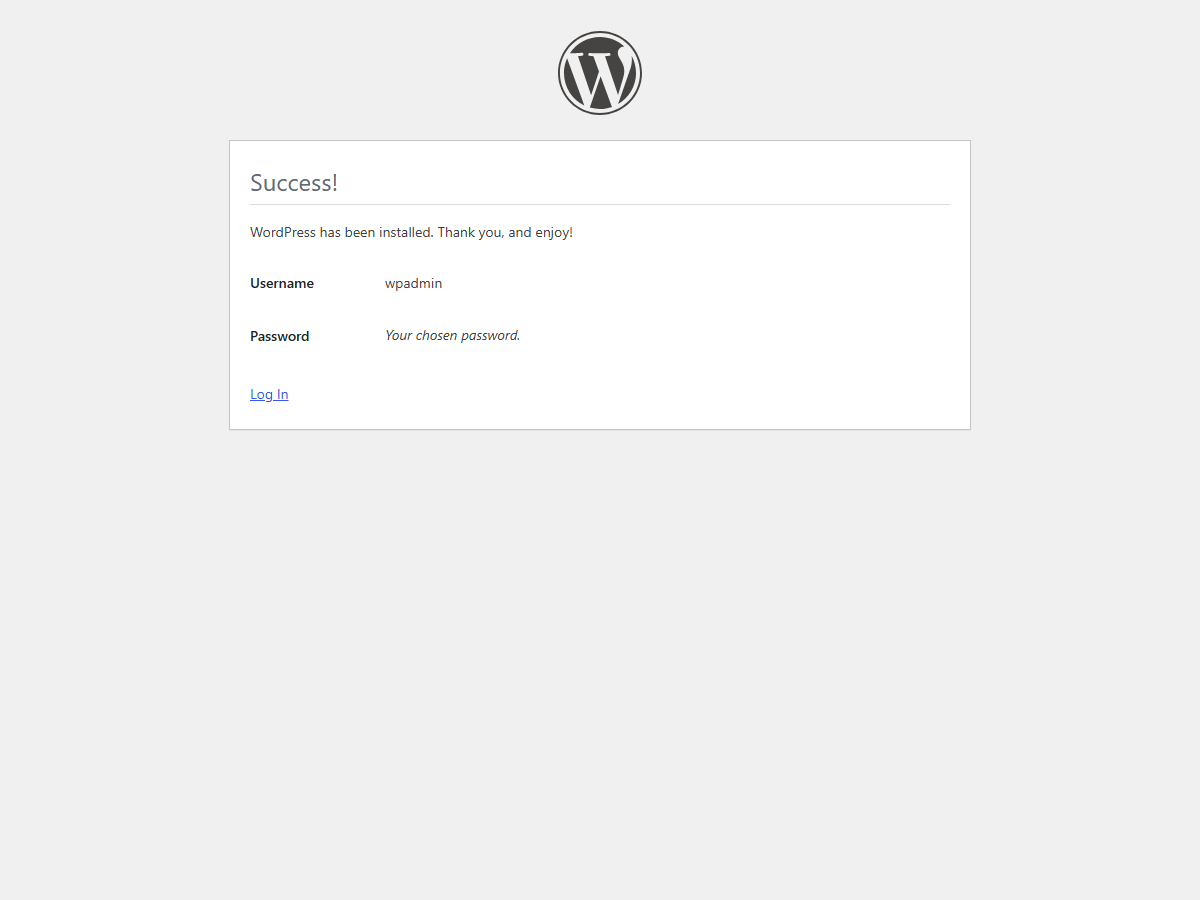
Дальше задайте название сайта, логин и пароль администратора WordPress (это не admin от панели; не используйте очевидное имя admin) и e-mail. Пока сайт в разработке, можно отметить пункт «Попросить поисковые системы не индексировать сайт». После нажатия Install WordPress появится Success!, затем вход на https://ваш-домен/wp-admin.
Подробнее об установке на любом сервере — в статье про WordPress на сервере UFO.Hosting.
OpenLiteSpeed и LiteSpeed Cache: откуда скорость
Обычный WordPress на каждый визит собирает страницу заново: запросы к базе, PHP, шаблоны. LiteSpeed Cache собирает её один раз и хранит готовой. Следующему посетителю веб-сервер отдаёт HTML, не трогая PHP и базу. Сам кеш живёт в OpenLiteSpeed, а плагин управляет им: что кешировать и когда сбрасывать. Поэтому на 1-2 ГБ сайт держит больше посетителей; во сколько раз больше — зависит от темы и плагинов.
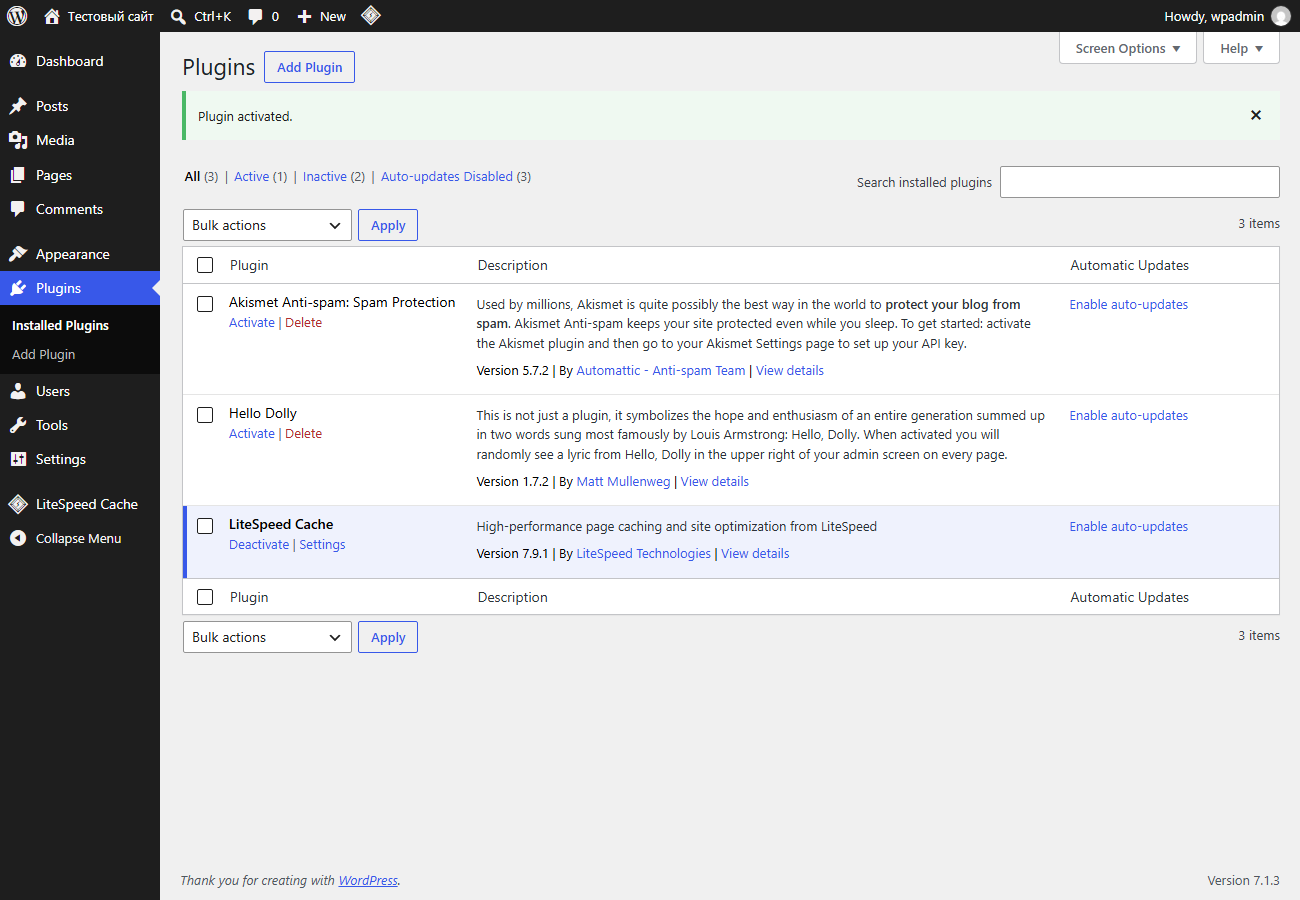
Плагин ставится бесплатно: в админке WordPress откройте Plugins → Add New, найдите LiteSpeed Cache, нажмите Install Now, затем Activate. У нас встала версия 7.9.1; в меню слева появился пункт LiteSpeed Cache.
Проверить кеш можно с любого компьютера, без входа в WordPress:
curl -s -D - -o /dev/null https://ваш-домен/ | grep -i x-litespeed-cache-D -— вывести заголовки ответа;-o /dev/null— тело страницы отбросить;grepоставит только строки про кеш LiteSpeed.
Первый запрос после очистки кеша вернул x-litespeed-cache: miss (страница собрана заново и положена в кеш), второй и третий — x-litespeed-cache: hit (отдана из кеша). Только hit на повторных запросах говорит, что кеш работает. Запрос с -I для этой проверки не годится: в нашем тесте он вообще не показал заголовок x-litespeed-cache, поэтому используйте обычный запрос, как выше. Оптимизации плагина (объединение CSS и JS, отложенная загрузка) включайте по одной и смотрите, не поехала ли вёрстка.
Бэкап и обновление панели
Бэкапы в разделе Backups: копия сайта и расписание. Копия на том же диске не спасёт при потере сервера, поэтому настройте внешнее место: другой сервер или S3-совместимое хранилище. Принцип виден в статье про бэкап через Hestia, хотя панель там другая. Перед любым обновлением снимайте свежую копию.
Панель обновляйте регулярно. Установщик в финальной сводке сам напоминает команды: cyberpanel help — справка, cyberpanel utility — служебные инструменты, cyberpanel upgrade — обновление до последней версии. Запускайте их из сессии root.
cyberpanel upgradeКоманда обновляет панель на месте. После неё панель на 8090 должна открываться уже с новой версией.
Минусы CyberPanel
У CyberPanel непростая история с безопасностью. В октябре 2024 года в версиях около 2.3.6-2.3.7 нашли уязвимости (CVE-2024-51567 и CVE-2024-51378): без пароля можно было выполнять команды на сервере через панель. Их использовали в реальных атаках на открытые панели. Дыры закрыли обновлением, но панель с доступом ко всему серверу всё равно не должна светиться в интернете, а обновлять её нужно вовремя. Поэтому мы ограничили 8090 по IP и закрыли 7080.
Минусов ещё три. Платных функций становится больше: установка WordPress в один клик, как мы видели, в новой версии продаётся отдельно. Панель рассчитана на узкий круг систем (Ubuntu, AlmaLinux, Rocky и родственные); на Debian и редких дистрибутивах она может работать нестабильно. И ставить её можно только на пустой сервер, не поверх рабочего сайта. Если вам важнее предсказуемость, чем скорость, посмотрите сравнение панелей и первый сайт в Virtualmin.
Типичные ошибки
| Симптом | Причина | Что делать |
|---|---|---|
sudo ufw ... отвечает command not found |
Установщик CyberPanel удалил UFW и поставил firewalld | Правила — в панели (Security → Firewall) или через firewall-cmd |
Панель не открывается на :8090 |
Сменился ваш IP после ограничения порта, порт закрыт или не запущена служба | По SSH добавьте правило firewall-cmd с новым адресом (см. выше); службу проверьте командой sudo systemctl status lscpd |
| Установщик ничего не пишет первые минуты | Система в фоне ставит обновления и держит блокировку apt |
Подождите; не прерывайте |
| Сертификат не выпускается | Домен не указывает на сервер или закрыт порт 80 | Сверьте dig +short ваш-домен A и правила для 80; дождитесь DNS и нажмите Issue SSL |
| Кнопка Deploy WordPress ведёт на страницу тарифов | WordPress Manager — платный аддон | Установите WordPress вручную по шагам выше |
| Сервер зависает, сайт отдаёт ошибки | Не хватает памяти | Добавьте swap, не включайте Memcached и Redis, подумайте о тарифе с 2 ГБ и больше |
| Установщик оборвался | Нехватка памяти или система не чистая | Переустановите ОС и повторите; поверх упавшей установки не запускайте |
Частые вопросы
CyberPanel бесплатна?
Сама панель с OpenLiteSpeed бесплатна и без лимита по числу сайтов. Платные аддоны, например WordPress Manager, продаются отдельно, а версия с LiteSpeed Enterprise требует лицензии.
Хватит ли 1 ГБ памяти для CyberPanel?
Это формальный минимум по документации. Мы проверяли на 4 ГБ: после установки занято 691 МБ, с одним сайтом на WordPress около 920 МБ. На 1 ГБ запаса почти не будет, поэтому добавьте swap и не включайте лишние службы. Для нескольких сайтов берите от 2 ГБ.
Какая Ubuntu подходит для CyberPanel?
Официально поддерживаются Ubuntu 22.04 и 24.04. Установку мы прошли на 24.04. Ubuntu 26.04 в списке поддерживаемых нет.
Нужен ли почтовый сервер CyberPanel?
Нет, его можно пропустить при установке. На VPS UFO.Hosting порт 25 закрыт до проверки аккаунта, поэтому полноценно принимать и отправлять письма встроенный стек не сможет.
Как защитить панель CyberPanel от взлома?
Смените пароль admin, ограничьте порт 8090 своим IP на странице Security → Firewall, закройте порт 7080 и вовремя обновляйте панель. Если заходите в неё редко, держите порт закрытым совсем и ходите через SSH-туннель.
Готовы начать? Закажите VPS на UFO.Hosting и выберите CyberPanel в списке панелей. Не знаете, какой тариф брать под ваш сайт, — прочитайте «Как выбрать подходящий тариф».
Похожее
Все статьи
Какую панель управления выбрать для VPS: Hestia, CyberPanel, Virtualmin, Vesta или ISPmanager
В форме заказа Linux VPS в UFO.Hosting есть список панелей управления: Vesta, Hestia, CyberPanel, Virtualmin и ISPmanager. Все пять доступны на каждом тарифе Linux, на Windows панелей нет. Выбор кажется мелочью, но поменять панель потом можно только переустановкой системы. Ниже…

Virtualmin на VPS: установка и первый сайт
Virtualmin — бесплатная панель для VPS: сайты, базы, сертификаты и бэкапы настраиваются из браузера. Ниже — установка Virtualmin на VPS UFO.Hosting от чистой системы до первого сайта на WordPress. Если вы ещё выбираете панель, начните с обзора «Какую панель выбрать».…