

Синий экран CRITICAL SERVICE FAILED (0x5A): причины и рабочие способы исправления в Windows 10/11
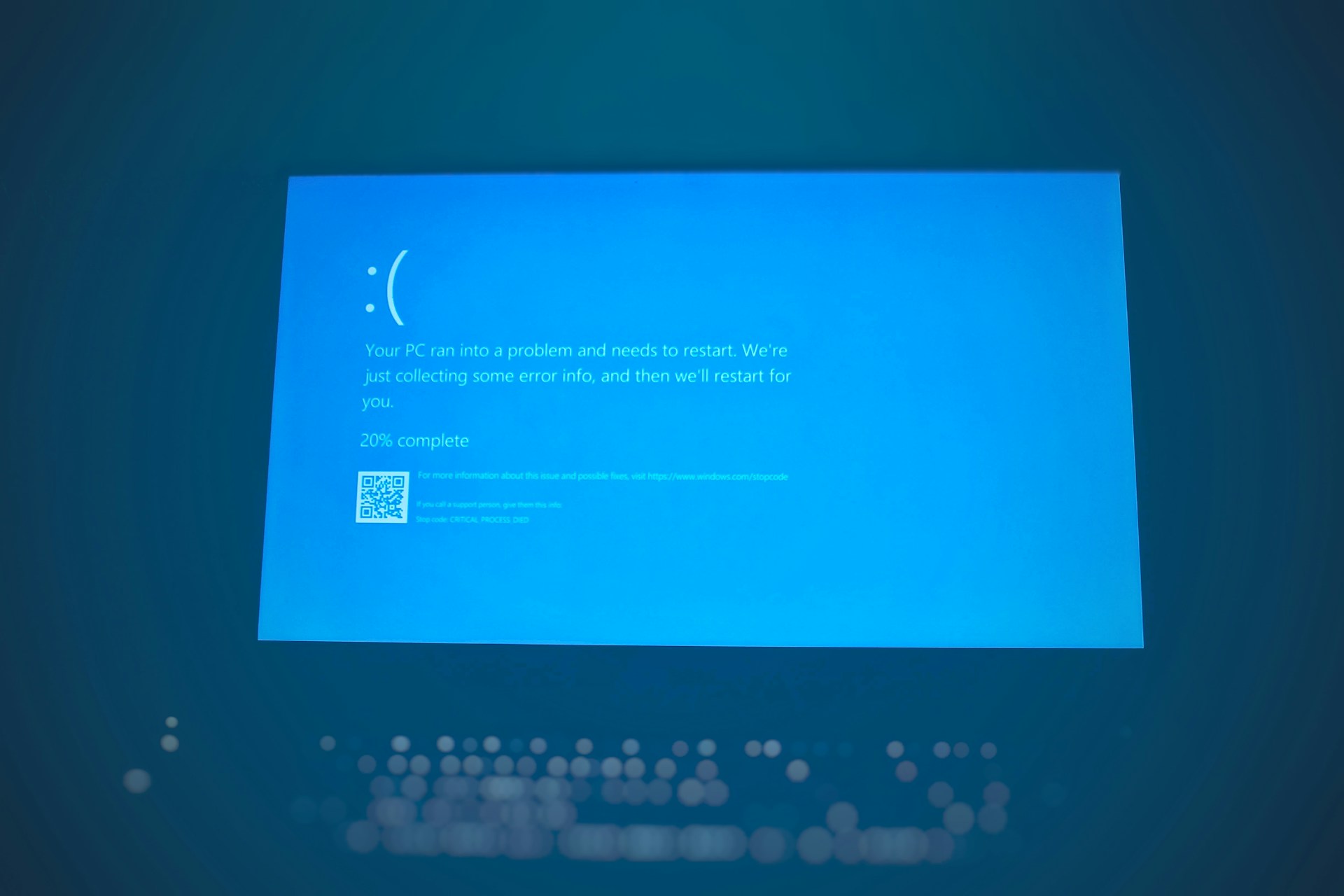
Среди разных вариантов «синего экрана» ошибка CRITICAL SERVICE FAILED (0x5A) стоит особняком. Чаще всего она появляется на этапе загрузки Windows 10/11, а не во время работы, и неприятна тем, что может не пускать в систему вовсе: компьютер уходит в циклическую перезагрузку или каждый раз возвращается к BSoD.
Далее мы расскажем, почему это происходит и что можно сделать, чтобы вернуть Windows в рабочее состояние.
Почему возникает CRITICAL SERVICE FAILED
Сама формулировка ошибки означает следующее: не смогла запуститься одна из служб, помеченных как критически важная для старта системы. Пока такая служба не стартует, Windows останавливает загрузку — это защита от запуска в нестабильном состоянии.
На практике чаще всего причиной становятся не «железные» проблемы, а сбои в системной части:
- Драйверы. Речь не только о драйверах физических устройств (видеокарты, сетевого адаптера и т. п.), но и о виртуальных — например, после установки софта для виртуализации, VPN, сетевых фильтров, некоторых антивирусных компонентов. Иногда проблема упирается в подпись драйвера: Windows блокирует неподписанный или некорректно подписанный драйвер, и загрузка ломается.
- Повреждение реестра. Такое бывает после ручного редактирования параметров, неудачных «твиков», а также из-за программ, обещающих «очистку/оптимизацию» системы.
- Повреждение системных файлов Windows, которыми пользуются службы. Причины могут быть разными: от некорректной установки обновлений до последствий действий пользователя и сбоев на диске. Но по статистике чаще всего это всё же результат изменений в системе, которые были сделаны недавно.
Хорошая новость: в большинстве случаев проблему удаётся исправить программно, без замены комплектующих.
Что делать: пошаговые решения
Обычно после нескольких неудачных попыток загрузки Windows сама запускает Автоматическое восстановление и предлагает перейти в дополнительные параметры. Именно там находятся инструменты, которые чаще всего помогают.
Ниже — последовательность действий от более простых к более «глубоким». Не обязательно делать всё подряд: пробуйте по порядку и переходите дальше, если конкретный шаг не дал результата.
1) Если сбой появляется только «после выключения», а после перезагрузки всё нормально
Бывает ситуация, когда ошибка возникает только при первом запуске после завершения работы, но после обычной перезагрузки система загружается нормально. В таком случае частый виновник — быстрый запуск Windows.
Если удаётся попасть в Windows (пусть даже после перезагрузки), отключите быстрый запуск в параметрах электропитания. Это часто убирает повторяющиеся сбои на старте.
2) Откройте среду восстановления и найдите нужные инструменты
В меню «Дополнительные параметры» обычно путь выглядит так:
Поиск и устранение неисправностей → Дополнительные параметры.
Дальше выбирайте подходящий инструмент.
3) Восстановление системы по точкам восстановления
Если в системе есть точки восстановления, это один из самых аккуратных вариантов. Он откатывает системные настройки и компоненты к состоянию, когда Windows ещё запускалась.
Плюс этого способа в том, что личные файлы (документы, фото и т. п.) не должны пострадать. Если восстановление проходит успешно, в большинстве случаев ошибка исчезает.
4) Безопасный режим и временное отключение проверки подписи драйверов
Если точек восстановления нет или они не помогают, попробуйте загрузку в специальных режимах.
Откройте «Параметры загрузки» и выберите:
- безопасный режим, чтобы загрузиться с минимальным набором драйверов и служб;
- при необходимости — вариант загрузки с отключением проверки цифровой подписи драйверов (это актуально, если подозрение падает на проблемный драйвер).
Если таким способом удаётся попасть в Windows, дальше логика простая: отменяйте недавние изменения, которые могли привести к сбою. Это может быть недавно установленный драйвер, утилита «оптимизации», софт для виртуальных сетевых адаптеров, фильтры трафика, старые версии драйверов и т. д. Иногда достаточно удалить конкретный компонент или откатить драйвер устройства.
5) Проверка и восстановление системных файлов через SFC (в среде восстановления)
Если безопасный режим не запускается, имеет смысл проверить целостность системных файлов офлайн — из среды восстановления.
Откройте Командную строку и выполните команду:
sfc /scannow /offbootdir=C:\ /offwindir=C:\Windows
Важный момент: в среде восстановления буква системного диска не всегда C:. Чтобы уточнить, какая буква назначена разделу с Windows, можно последовательно выполнить:
- diskpart
- list volume
- exit
После этого подставьте правильную букву диска в команду SFC.
6) Если причина — ручное редактирование реестра
Если вы точно знаете, что перед проблемой меняли параметры реестра (вручную или через «твикеры»), иногда помогает откат именно этих изменений.
В среде восстановления откройте командную строку, выполните regedit, затем подключите нужные кусты реестра установленной системы и вручную исправьте параметры. Это способ для тех случаев, когда вы понимаете, что именно меняли, или можете это восстановить по инструкции/скриншотам.
7) Если «Дополнительные параметры» недоступны
На некоторых сборках Windows среда восстановления бывает отключена или урезана. Тогда рабочий обходной путь — загрузиться с установочной флешки Windows и открыть инструменты восстановления оттуда:
- В установщике Windows 11 выберите вариант «Восстановить мой компьютер», затем перейдите далее.
- В установщике Windows 10 после выбора языка нажмите «Восстановление системы» (обычно снизу слева).
Дальше откроется знакомое меню восстановления, и вы сможете выполнить почти все шаги, описанные выше.
Если ничего не помогло
Если после всех попыток ошибка остаётся, важно зафиксировать детали: когда именно она появилась, что менялось в системе до этого (драйверы, обновления, «оптимизаторы», настройки реестра), удаётся ли попасть в безопасный режим, и выполняется ли SFC без ошибок. С такой информацией уже проще точечно подобрать решение — вплоть до восстановления загрузчика или более глубоких проверок диска.
Похожее
Все статьи
Как узнать IP-адрес компьютера
IP-адрес — это сетевой адрес устройства, по которому его можно найти в локальной сети или в интернете. У каждого компьютера, ноутбука, смартфона или роутера он есть всегда, просто в одних случаях речь идёт о внутреннем адресе внутри домашней или офисной…

Ошибка 503: когда это минутный сбой, а когда уже серьёзная проблема
Код 503 обычно расшифровывают просто: сервис временно недоступен. Но слово «временно» здесь не всегда означает, что всё исправится через пару минут. Иногда сайт действительно оживает сам, как только нагрузка спадает. А иногда такая ошибка повторяется снова и снова, пока владелец…