

Как подключиться к серверу по RDP в Windows

RDP — это протокол удалённого рабочего стола, который позволяет подключаться к серверу и работать с ним так, будто вы сидите за ним напрямую.
На арендованных VPS/VDS с установленной Windows обычно доступно подключение по RDP. Чтобы войти на сервер, понадобятся его IP-адрес и учетные данные администратора.
Далее мы подробно расскажем, где найти доступы и как подключиться к серверу, используя компьютер на Windows.
1) Доступ к серверу: где найти IP и пароль
Вся нужная информация находится в личном кабинете. Откройте раздел:
«Товары/Услуги» → «Виртуальные серверы» → кнопка «Инструкция»
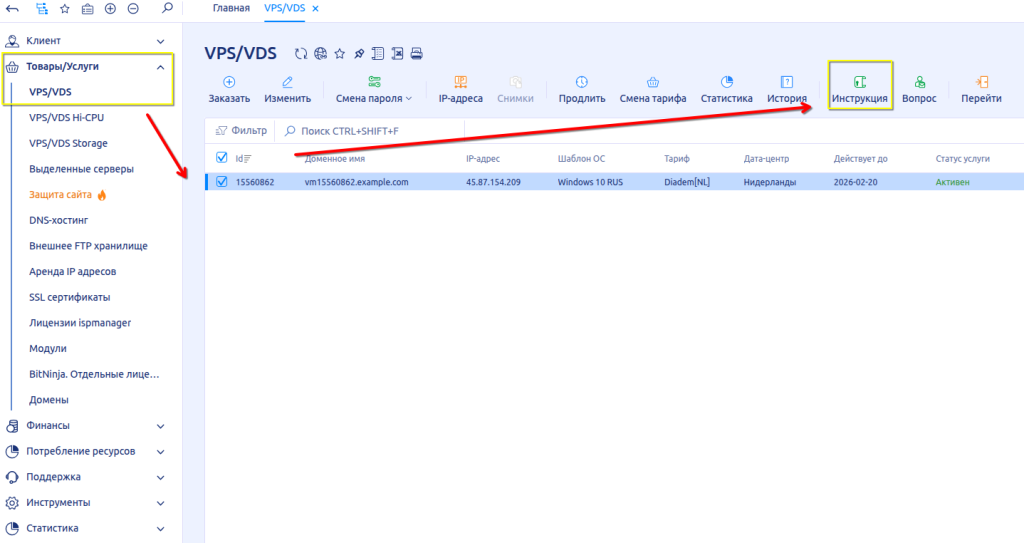
Image3
После этого откроется страница с параметрами подключения. Н этой вкладке будут указаны IP-адрес сервера, имя пользователя и пароль администратора.
2) Подключение к RDP в Windows
В Windows уже есть встроенный клиент удалённого рабочего стола, поэтому ничего дополнительно устанавливать чаще всего не нужно.
Шаг 1. Откройте клиент RDP
- Нажмите Win + R.
- Введите команду mstsc.exe и нажмите OK.
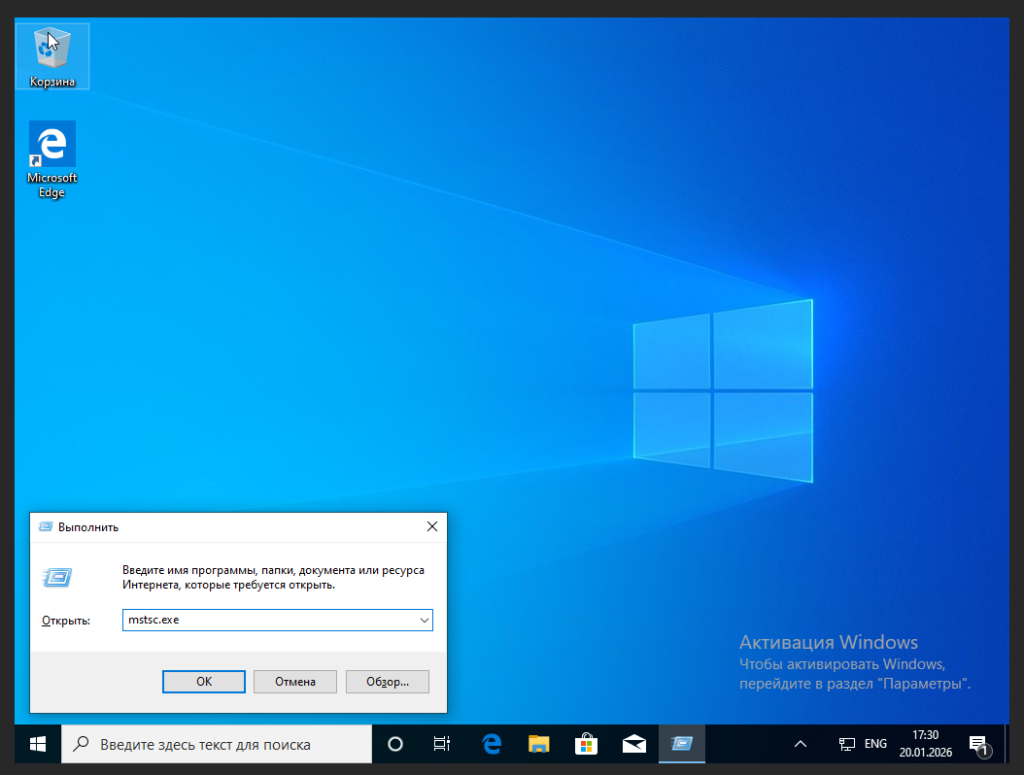
Image2
Шаг 2. Укажите адрес сервера
В открывшемся окне «Подключение к удалённому рабочему столу» впишите IP-адрес вашего виртуального сервера и нажмите «Подключить».
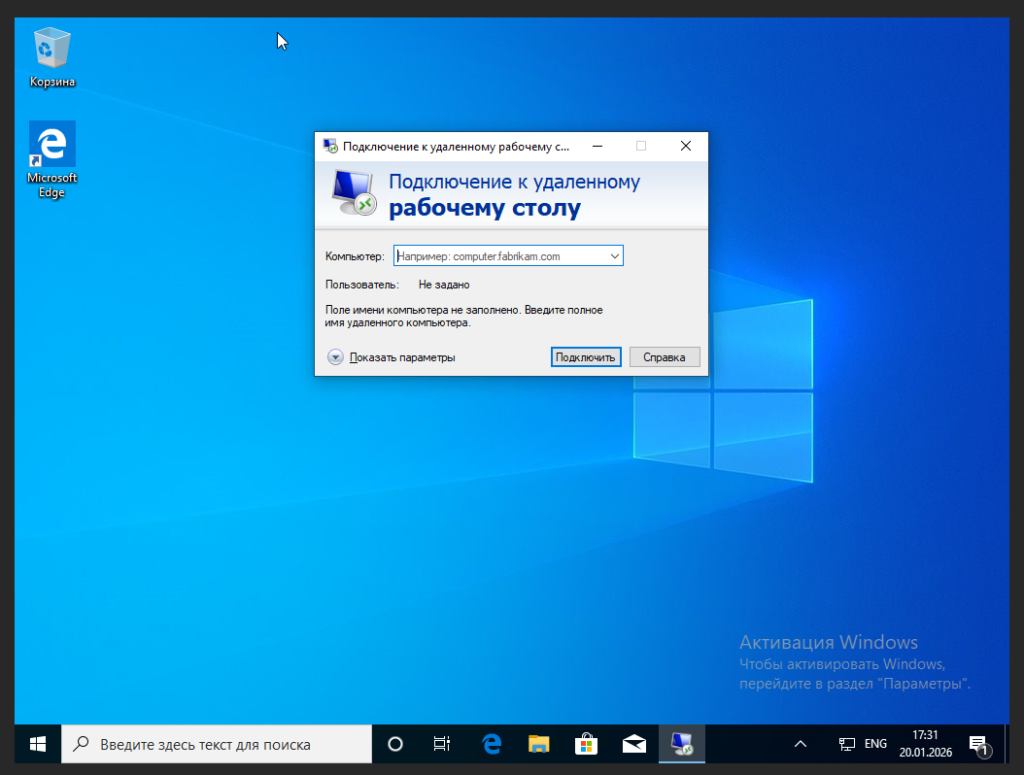
Image1
Шаг 3. Введите данные
Далее система попросит указать информацию для входа. Введите имя пользователя и пароль из инструкции в личном кабинете и нажмите OK.
Шаг 4. Подтвердите предупреждение о сертификате
При первом подключении Windows может показать уведомление о недоверенном сертификате. Обычно это означает, что сервер шифрует соединение с помощью самоподписанного SSL-сертификата. Подобное часто встречается на новых или базово настроенных RDP-серверах.
Чтобы окно не появлялось каждый раз, отметьте пункт «Больше не выводить запрос о подключениях к этому компьютеру» и нажмите «Да».
После этого откроется новое окно, вы увидите рабочий стол удалённого сервера и сможете приступить к рабочим задачам.
Похожее
Все статьи
Как узнать IP-адрес компьютера
IP-адрес — это сетевой адрес устройства, по которому его можно найти в локальной сети или в интернете. У каждого компьютера, ноутбука, смартфона или роутера он есть всегда, просто в одних случаях речь идёт о внутреннем адресе внутри домашней или офисной…
Ошибка 503: когда это минутный сбой, а когда уже серьёзная проблема
Код 503 обычно расшифровывают просто: сервис временно недоступен. Но слово «временно» здесь не всегда означает, что всё исправится через пару минут. Иногда сайт действительно оживает сам, как только нагрузка спадает. А иногда такая ошибка повторяется снова и снова, пока владелец…