

mtr на macOS: как установить и провести диагностику сети

mtr (My Traceroute) — удобная утилита, которая объединяет возможности ping и traceroute. С её помощью можно быстро увидеть маршрут пакетов до сервера, измерить задержки на каждом узле и выявить потери, из-за которых соединение «проседает».
Что умеет mtr
mtr последовательно опрашивает узлы на пути к цели и в реальном времени показывает, где именно появляются задержки или теряются пакеты. Это помогает быстро отличить локальную проблему от неполадок у провайдера или на магистральном участке сети.
Установка mtr на macOS
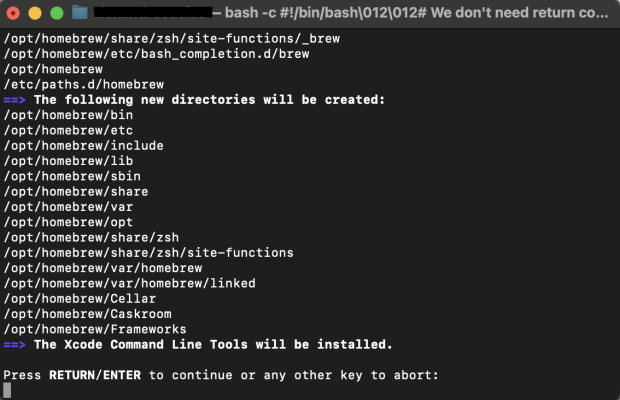
1) Устанавливаем Homebrew
Пакетный менеджер Homebrew упростит установку самой утилиты.
/bin/bash -c "$(curl -fsSL https://raw.githubusercontent.com/Homebrew/install/HEAD/install.sh)"
brew -v
Если скрипт попросит пароль администратора — введите его и подтвердите установку.
2) Устанавливаем mtr
brew install mtr
Далее поместите бинарные файлы в системный путь (требуются права администратора):
sudo cp "$(brew --prefix mtr)/sbin/mtr" /usr/local/bin
sudo cp "$(brew --prefix mtr)/sbin/mtr-packet" /usr/local/bin
После этого mtr будет доступен из любого терминала. При необходимости перезапустите терминал.
Быстрый старт: как проверить соединение
Для корректной работы на macOS утилите обычно нужны права суперпользователя:
sudo mtr <IP_или_домен>
Через несколько секунд вы увидите таблицу с маршрутами и метриками. Чтобы получить «снимок» без интерактивного обновления, используйте режим отчёта:
sudo mtr -r -c 10 example.com
Флаг -c 10 укажет отправить 10 запросов на каждый узел и вывести итоговую сводку — такой отчёт удобно прикладывать к обращению в поддержку.
Как читать результаты
В строках таблицы перечислены узлы маршрута и их показатели:
- Host — доменное имя или IP-адрес узла.
- Loss % — доля потерянных пакетов.
- Snt/Recv — сколько пакетов отправлено и получено.
- Last / Avg / Best / Wrst — последняя, средняя, минимальная и максимальная задержки (мс).
- StDev — разброс задержек: помогает понять стабильность канала.
Повторяющиеся потери на конкретном узле и заметно выросшая Avg или Wrst по сравнению с соседними — это повод для беспокойства. Именно такие участки чаще всего и являются «узким местом».
Полезные параметры
- -r — отчёт без интерактивного режима.
- -c N — число пакетов (например, -c 10).
- -i X — интервал между запросами (по умолчанию 1 секунда).
- -4 или -6 — принудительно IPv4 или IPv6.
- -T — отправка TCP-пакетов (полезно для проверки сервисов).
- -u — отправка UDP-пакетов, когда ICMP может быть заблокирован.
Похожее
Все статьи
Как получить доступ к X-UI через SSH-туннель
Во многих случаях намного практичнее получать доступ к X-UI через SSH-туннель: соединение шифруется, сама панель остаётся доступной только на сервере, а у себя на компьютере вы работаете с ней так, будто она запущена локально. Схема здесь очень простая: вы поднимаете…

Что такое протокол IPv6
При работе в интернете мы редко задумываемся о том, как именно пакеты данных находят путь к нашему устройству. На самом деле за этим стоит строгая система адресации. Каждому гаджету, от Смартфону, игровому компьютеру, умному чайнику и холодильнику — всем этим гаджетам…