

WinMTR в Windows: быстрый разбор сетевых проблем
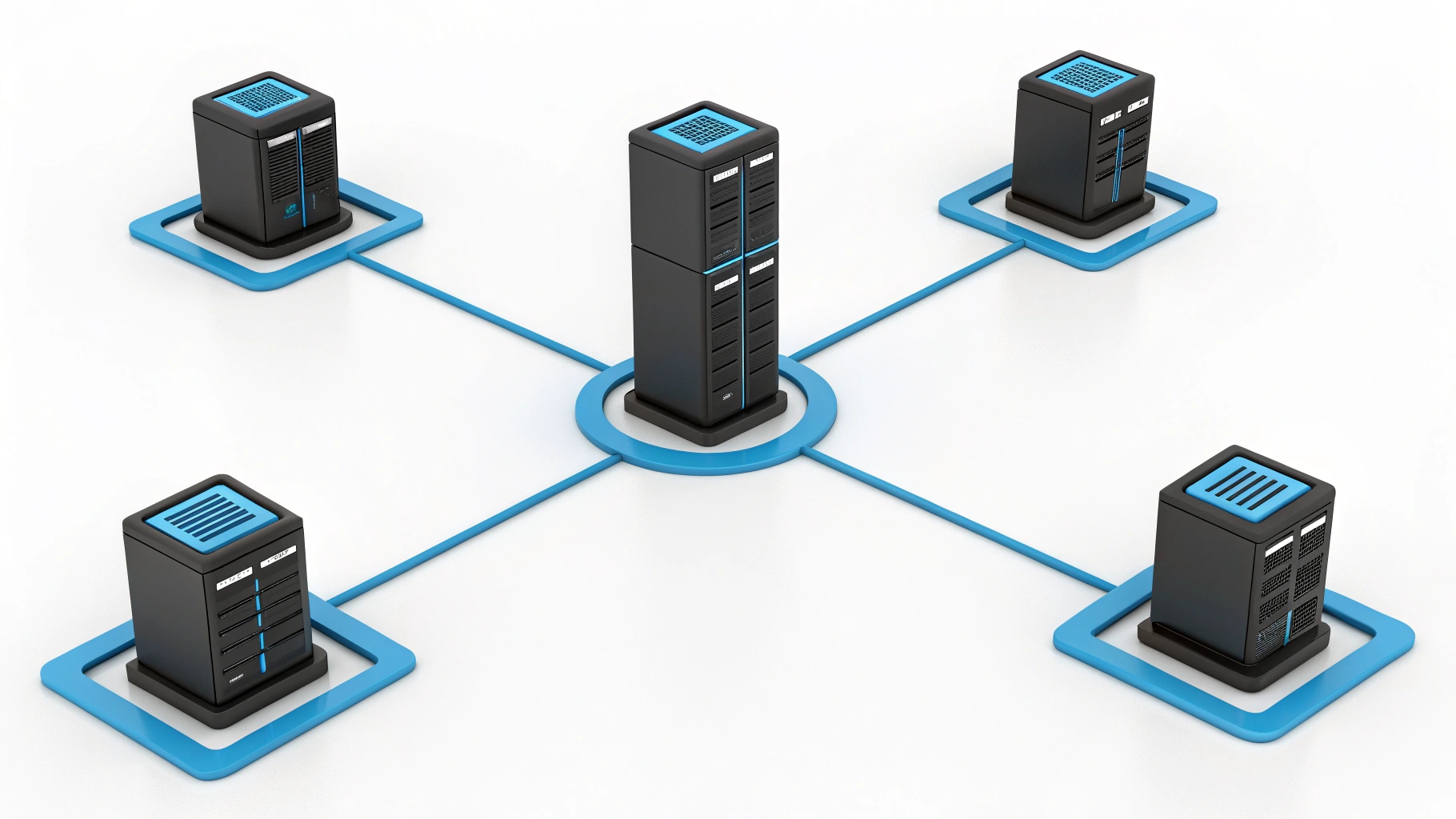
WinMTR — графическая версия MTR для Windows. Инструмент объединяет возможности traceroute и ping: показывает цепочку узлов до цели и одновременно считает задержки/потери на каждом хопе. Ниже — полностью переосмысленная инструкция по запуску и интерпретации результатов.
1) Подготовка
- Скачайте WinMTR и запустите утилиту от имени администратора.
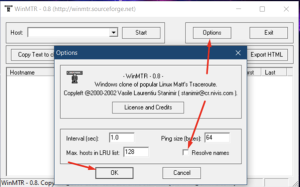
- Откройте Options и снимите флажок Resolve names, если нужен вывод именно IP-адресов (без обратного DNS). При желании оставьте интервал опроса 1 сек и размер эхо-пакета 64 байта. Нажмите OK.
2) Старт измерений
- В поле Host укажите домен либо IP узла, доступ к которому проверяется (например, 8.8.8.8 или домен вашего сайта).
- Нажмите Start и оставьте тест работать: таблица начнёт заполняться данными по каждому хопу маршрута.
3) Что означают столбцы
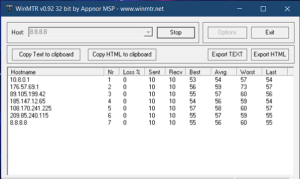
- Hostname — имя узла или его IP. Сообщение <No response from host> часто указывает на фильтрацию ICMP на данном хопе.
- Nr — порядковый номер узла в пути.
- Loss% — доля потерянных ответов от этого узла.
- Sent — сколько запросов отправлено.
- Recv — сколько ответов получено.
- Best — минимальная зафиксированная задержка (мс).
- Avrg — средняя задержка (мс) по сессии.
- Worst — наибольшая задержка (мс).
- Last — время последнего полученного ответа (мс).
4) Сколько держать тест и когда бить тревогу
- Ориентир по длительности — минимум 100 запросов (при интервале 1 сек это примерно 100 секунд). Остановить можно в любой момент, но чем больше пакетов собрано, тем надёжнее статистика.
- Повод для углублённой проверки — повторяемые потери 5%+ либо средняя задержка ~350 мс и выше, причём заметная сразу на нескольких узлах, а не на одном единственном.
5) Как оформить отчёт
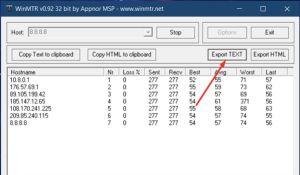
Нажмите Export TEXT, чтобы выгрузить итог в текстовый файл, и передайте его специалисту поддержки/сетевой команде вместе с описанием проблемы (время, ресурс, откуда тестировали).
Этих шагов достаточно, чтобы локализовать «узкое место» по пути до сервиса: увидеть, на каком участке растут задержки или появляются потери, и подготовить корректный отчёт для эскалации.
Похожее
Все статьи
Как вручную настроить статический IP-адрес в Windows
Когда компьютер выходит в сеть, ему нужен адрес, по которому другие устройства и сервисы могут его распознать. Для этого и существует IP-адрес — уникальный сетевой идентификатор. Без него не работает ни обычный доступ в интернет, ни обмен данными внутри локальной…

Что такое протокол IPv6
При работе в интернете мы редко задумываемся о том, как именно пакеты данных находят путь к нашему устройству. На самом деле за этим стоит строгая система адресации. Каждому гаджету, от Смартфону, игровому компьютеру, умному чайнику и холодильнику — всем этим гаджетам…