

Как подключиться к серверу по SSH
Большинство панелей управления предоставляют удобный и понятный интерфейс для управления сервером. Однако, они не предоставляют полного контроля над VPS. Если вам потребуется поправить конфигурационные файлы, установить пакеты с софтом, настроить безопасность или автоматизацию, то без доступа по SSH не обойтись.
В этой статье мы разберем, что такое SSH и как быстро настроить подключение на современных десктопных ОС.
Что такое SSH и зачем он нужен
SSH (Secure shell) — протокол безопасного доступа к серверу по сети. По нему вы сможете управлять сервером так, как будто бы вы непосредственно находитесь перед ним в дата-центре. Хотя на деле вас могут разделять тысячи километров.
При этом, слово “secure” не зря используется в названии протокола — все логины, пароли, команды и другая ценная информация передаются только в защищенном видео. Благодаря удобству, безопасности и простоте SSH стал индустриальным стандартом и чуть ли не главным инструментом для ручного управления сервером.
Настройка и подключение по SSH
Как правило, поддержка SSH есть во всех современных операционных системах. Поэтому для подключения вам не понадобится ничего устанавливать. Достаточно будет выполнить несколько простых шагов:
- Откройте приложение для доступа по SSH (в Windows оно называется «Командная строка» или Windows PowerShell, а в macOS и Linux — «Терминал»)
Если вы сомневаетесь в том, действительно ли в вашей системе установлен SSH, то выполните эту команду:
ssh -v
Консоль выдаст версию SSH или сообщение о том, что протокол не установлен на компьютере.
- Введите команду
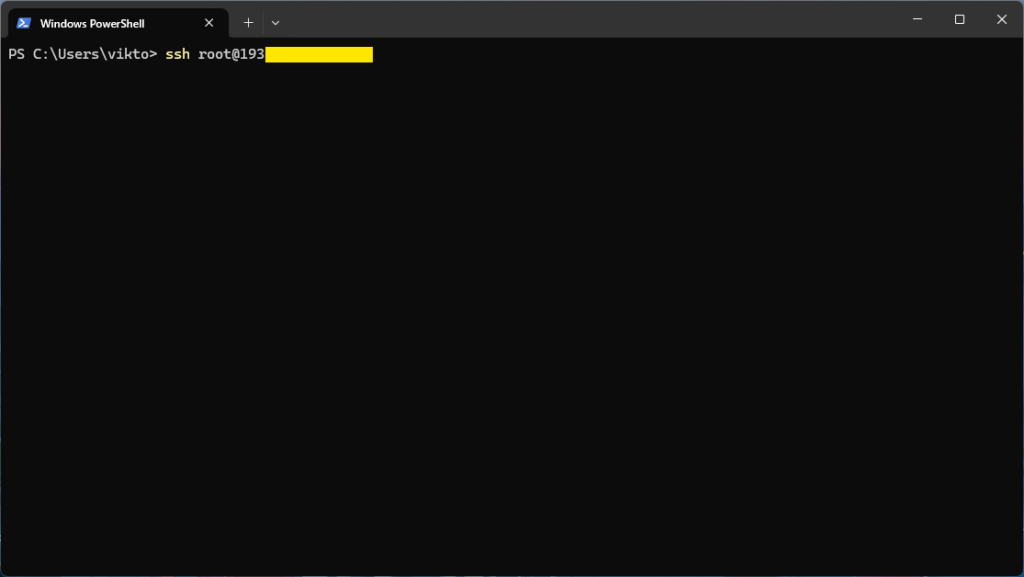
Рисунок1
PH C:\Users\vikto> ssh root@193
В большинстве виртуальных серверов в качестве имени используется root.
- Если вы подключаетесь к серверу по SSH впервые, появится сообщение вроде такого:
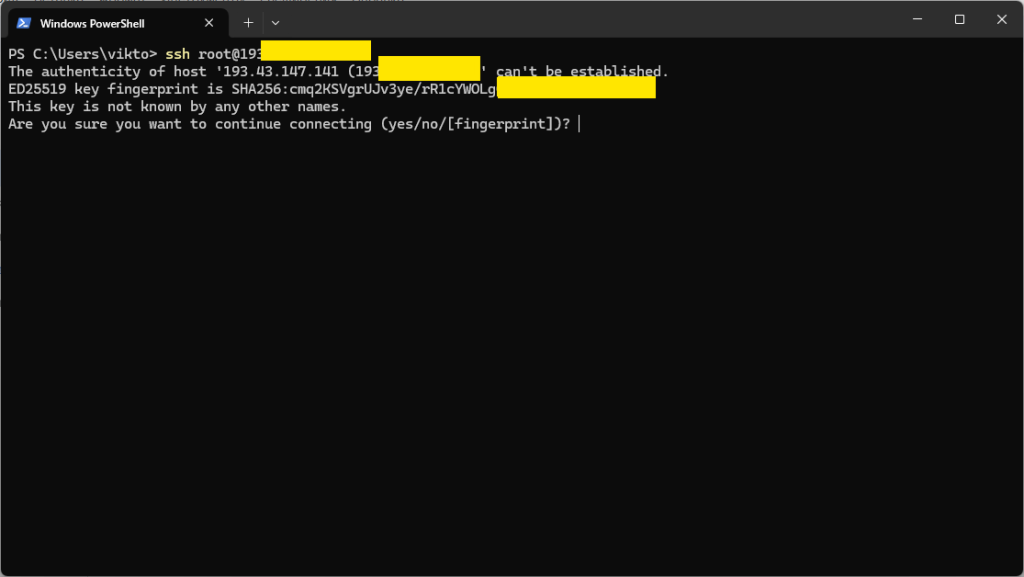
Рисунок2
Без паники — это нормальная проверка безопасности. SSH-клиент сообщает, что он ещё не знает этот сервер и показывает его цифровой «отпечаток» (fingerprint). Это нужно, чтобы убедиться, что вы действительно подключаетесь к своему серверу, а не к какому-то другому.
Если вы уверены в IP-адресе, просто введите yes и нажмите Enter. В следующий раз это сообщение уже не появится.
- Введите пароль от сервера.
Возможно, после первичной проверки безопасности из первого пункта вам снова придется ввести команду ssh user@ip-адрес-сервера — учитывайте это.
- Готово — вы получили доступ к серверу по SSH!
Теперь вы можете устанавливать софт и работать с системой. Вот несколько базовых команд по работе с Linux:
→ ls — показать список файлов в текущей директории;
→ cd /путь/ — перейти в указанную директорию;
→ nano имя_файла — открыть файл в текстовом редакторе;
→ apt update && apt upgrade — обновить установленные программы;
→ top — посмотреть загрузку в диспетчере задач;
→ reboot — перезагрузить сервер.
Похожее
Все статьи
Как получить доступ к X-UI через SSH-туннель
Во многих случаях намного практичнее получать доступ к X-UI через SSH-туннель: соединение шифруется, сама панель остаётся доступной только на сервере, а у себя на компьютере вы работаете с ней так, будто она запущена локально. Схема здесь очень простая: вы поднимаете…

Как настраивать файл /etc/sudoers
Утилита sudo — один из ключевых инструментов администрирования в Linux. Она позволяет выполнять команды с повышенными привилегиями, не входя напрямую под пользователем root. Благодаря этому система остаётся более безопасной: обычные пользователи могут выполнять необходимые административные действия, но только в пределах…