

Как очистить кэш в Safari
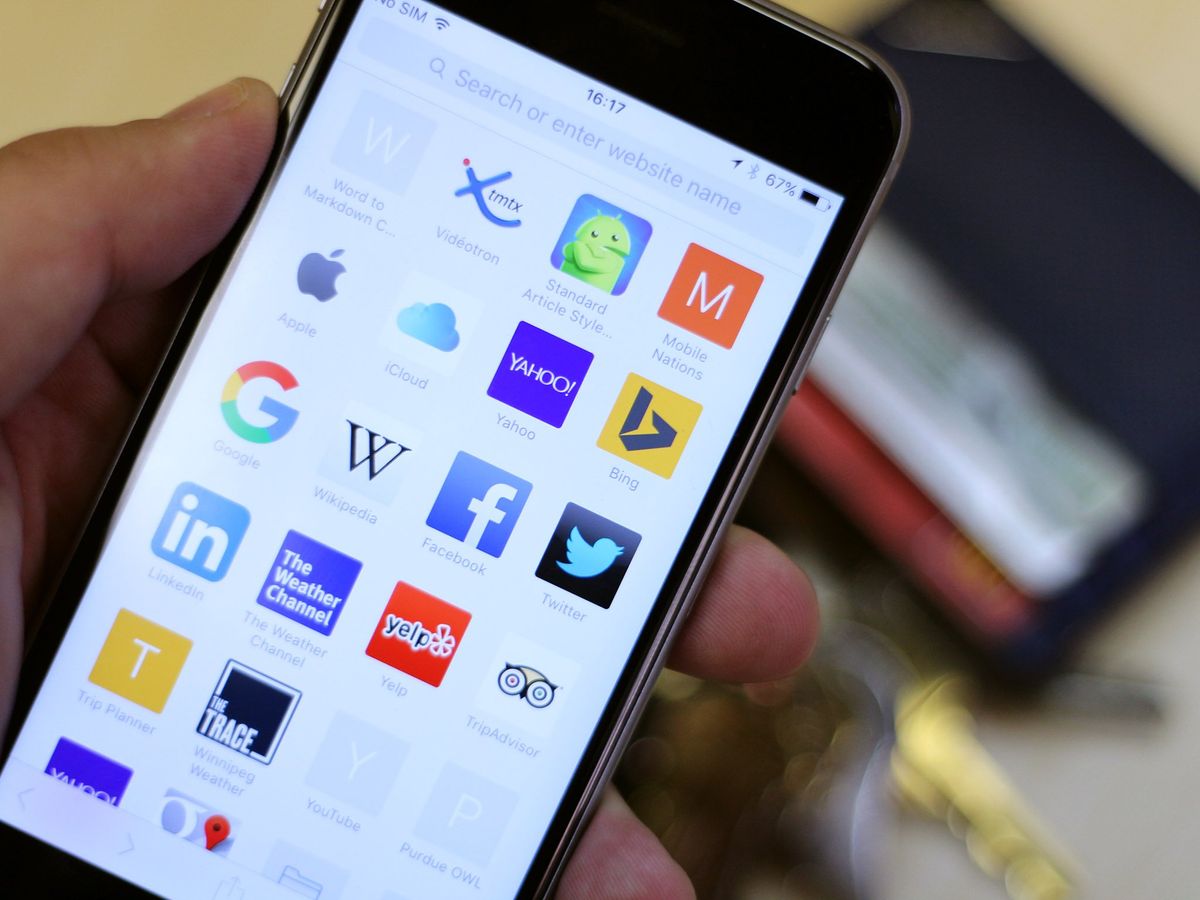
Safari, как и любой другой браузер, хранит временные данные, чтобы знакомые сайты открывались быстрее. Это удобно: часть элементов страницы не приходится загружать заново, потому что браузер берёт их из памяти устройства. Но у этой схемы есть и обратная сторона. Когда таких данных становится слишком много или они устаревают, Safari может начать работать некорректно: страницы открываются с ошибками, отображаются не так, как должны, или ведут себя странно после обновления сайта.
Обычно в таких случаях помогает очистка кэша. Заодно нередко удаляют и cookies, хотя это уже другой тип данных. Кэш хранит технические элементы страниц — изображения, стили, скрипты и прочие файлы, которые нужны для быстрой загрузки. Cookies отвечают за пользовательские настройки и сеансы: авторизацию, выбранный язык, валюту, масштаб страницы и другие параметры, которые сайт запоминает для удобства.
Очистить временные данные в Safari можно по-разному. Всё зависит от того, что именно вам нужно: полностью удалить историю, кэш и cookies, сбросить только кэш на Mac, быстро очистить его с клавиатуры или обновить данные только на одном конкретном сайте.
Отдельно стоит сказать и про iPhone с iPad — там нужная функция находится уже не в самом браузере, а в настройках устройства.
Полная очистка кэша, cookies и истории
Если нужно удалить сразу все временные данные, проще всего воспользоваться стандартной очисткой истории. Этот способ подходит, когда хочется полностью удалить накопившуюся информацию в Safari.
Для этого откройте верхнее меню браузера, перейдите в раздел «История» и выберите пункт «Очистить историю». После этого Safari предложит указать период, за который нужно удалить данные. Можно очистить историю за последний час, за сегодня, за сегодня и вчера или за всё время. Когда выберете нужный вариант, нажмите «Очистить историю» ещё раз.
После такой очистки удаляются не только записи о посещённых сайтах, но и связанные с ними временные данные.
Важно учитывать, что часть сайтов после этого может попросить вас снова войти в аккаунт, потому что сохраненные сеансы тоже будут сброшены.
Как очистить только кэш в Safari на Mac
Иногда полная очистка не нужна. Бывает, что достаточно удалить именно кэш, не затрагивая cookies и историю. Такой вариант удобен, если сайт отображается неправильно, но при этом не хочется выходить из аккаунтов и сбрасывать сохранённые параметры.
В Safari эта функция находится в меню «Разработка». По умолчанию оно есть не у всех, поэтому сначала его может понадобиться включить.
Сначала откройте меню Safari и перейдите в «Настройки». Затем найдите вкладку «Дополнения» и поставьте галочку рядом с пунктом «Показывать меню „Разработка“ в строке меню». После этого в верхней панели браузера появится новый раздел.
Дальше всё проще: откройте меню «Разработка» и выберите команду «Очистить кэши». После этого Safari удалит сохраненные временные файлы. Отдельного уведомления о завершении обычно не появляется, но очистка выполняется сразу.
Очистка кэша с помощью горячих клавиш
Если не хочется заходить в меню, можно сделать то же самое быстрее — через сочетание клавиш. На Mac для очистки кэша в Safari используется комбинация Option + Command + E.
Этот способ удобен, когда вы уже включили меню «Разработка» и хотите время от времени быстро сбрасывать временные файлы без лишних действий. Нажали сочетание — кэш очищен.
Как очистить данные только для одного сайта
Не всегда есть смысл очищать всё сразу. Иногда проблема возникает только у одного сайта: например, страница продолжает показывать старую версию, не подгружаются отдельные элементы или появляется ошибка при открытии. В такой ситуации удобнее обновить данные только для конкретного ресурса.
Для этого откройте нужный сайт, зажмите клавишу Shift и нажмите кнопку обновления страницы. Safari принудительно запросит свежую версию данных, а не будет полагаться на уже сохранённый кэш. Это не полная очистка браузера, но во многих случаях именно такой способ помогает быстрее всего.
Как очистить кэш Safari на iPhone и iPad
На iPhone и iPad временные данные Safari удаляются через системные настройки устройства. Логика здесь немного другая, чем на Mac, но сама процедура несложная.
Откройте «Настройки», пролистайте список приложений и выберите Safari. Затем найдите пункт «Очистить историю и данные» и подтвердите действие. После этого устройство удалит историю просмотров, cookies и другие временные данные браузера.
Этот способ полезен, если Safari на iPhone или iPad начал работать нестабильно, долго загружает сайты или отображает страницы с ошибками.
Когда очистка действительно нужна
Постоянно удалять кэш без повода не требуется. Обычно к этому прибегают в понятных и практических случаях: когда сайт открывается с ошибкой, не показывает свежие изменения, работает с перебоями или сам браузер начинает вести себя не так, как обычно.
Иногда очистка помогает и после ошибок вроде 400, 404, 500 или 502, если проблема связана с локально сохраненными данными. Но важно понимать, что не каждая ошибка устраняется на стороне пользователя. Бывает, что проблема находится на самом сайте, и тогда очистка кэша ничего не изменит.
Что стоит помнить
Кэш и cookies в Safari сами по себе не вредны. Наоборот, они делают работу в интернете удобнее и быстрее. Но когда временные данные устаревают или накапливаются в большом количестве, браузеру может потребоваться небольшая «перезагрузка».
Поэтому очистка кэша — обычный способ привести Safari в порядок, если он начал работать нестабильно. Полностью очищать историю и данные стоит тогда, когда нужен полный сброс. Если же проблема связана только с отображением страниц, часто хватает и более точечной очистки.
Похожее
Все статьи
Как очистить кэш в Google Chrome
Если Chrome начал открывать страницы с ошибками, показывает старую версию сайта или просто работает тяжело, первым делом обычно советуют очистить кэш. Такой совет дают довольно часто, но не все до конца понимают, что именно скрывается за этим словом и зачем…
Ошибка 500 на сайте: что это значит и как её исправить
Ошибка 500 — это одна из самых неприятных ситуаций не только для владельцев сайтов, но и для посетителей. Страница не открывается, привычный интерфейс исчезает, а вместо него появляется сообщение о внутренней ошибке сервера. Для пользователя это выглядит как внезапный сбой…