
Как прописать DNS для сервера

Когда вы подключаете новый сервер или переносите сайт, важно правильно прописать DNS-записи, чтобы домен «указал» на нужный IP-адрес. Ниже — пошаговая инструкция, как прописать DNS для сервера в личном кабинете UFO, чтобы всё заработало корректно.
1. Авторизуйтесь в личном кабинете UFO и перейдите в раздел «DNS». Здесь вам нужно выбрать и оформить услугу DNS-обслуживания для вашего домена. После этого он станет доступен для дальнейшей настройки в панели.
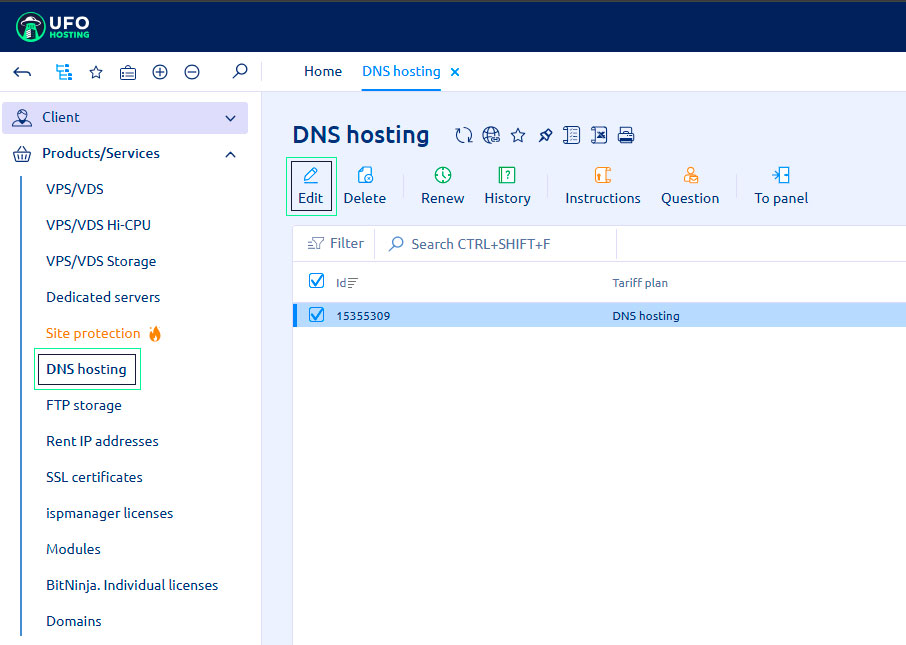
Image4
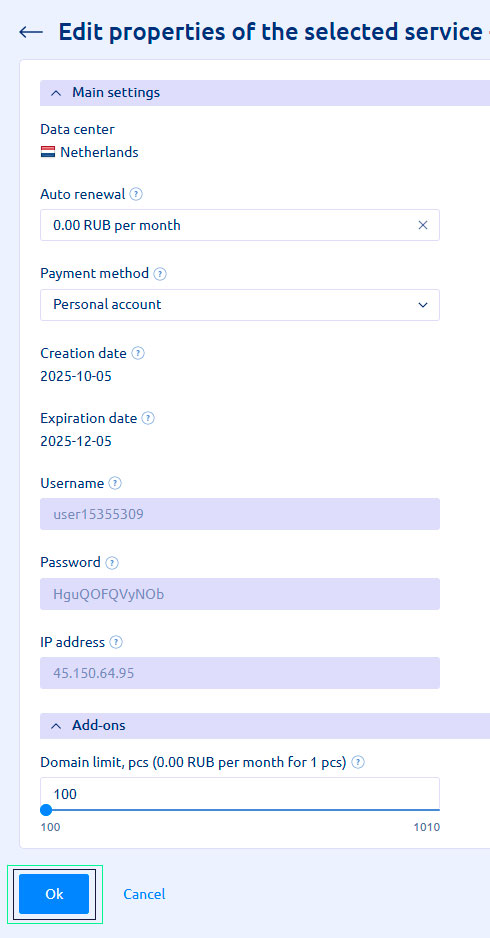
Image2
2. Далее откройте панель DNS manager. Именно здесь вы будете управлять зонами, записями и серверами имен для своих доменов.

Image5
3. Найдите ваш домен в списке и выполните первоначальную настройку:
— укажите само доменное имя;
— добавьте актуальный e-mail для связи и служебных уведомлений.
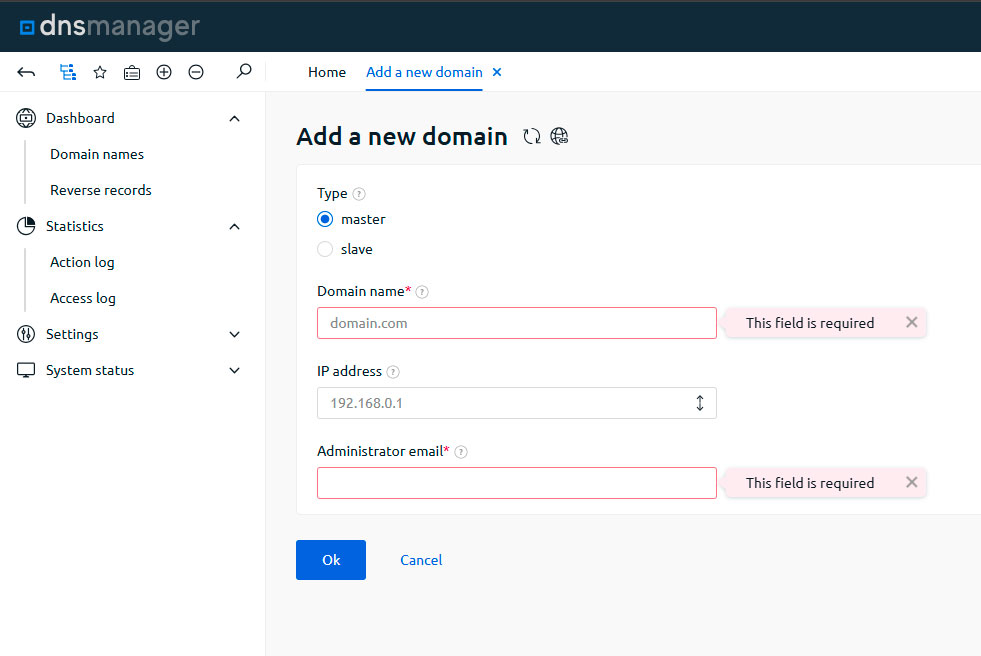
Image3
Эти данные нужны системе для корректной работы и, при необходимости, для связи с владельцем домена.
4. Перейдите в раздел настроек DNS и убедитесь, что для домена прописаны корректные NS-записи. Наши NS-серверы подставляются по умолчанию, поэтому в большинстве случаев достаточно проверить, что всё указано верно и без опечаток.
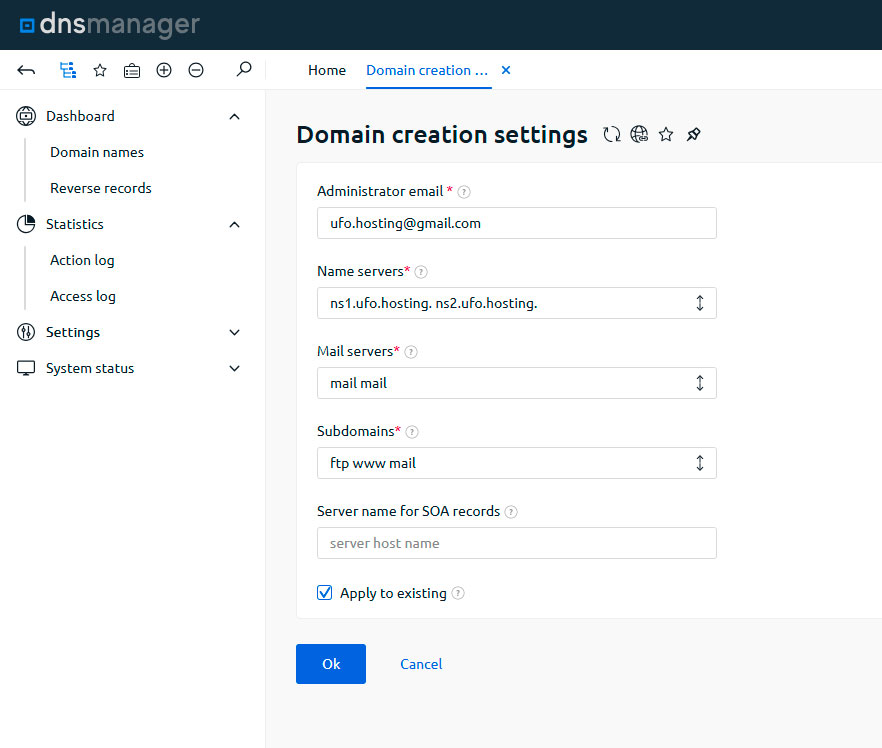
Image8
5. Затем откройте список записей зоны. Если для домена ещё нет A и AAAA-записей, добавьте их через раздел «Добавить». На этом этапе:
— создайте A-запись, указав IPv4-адрес вашего сервера;
— при необходимости добавьте AAAA-запись с IPv6-адресом.
Так вы привяжете домен к конкретному IP, на котором располагается ваш сайт.
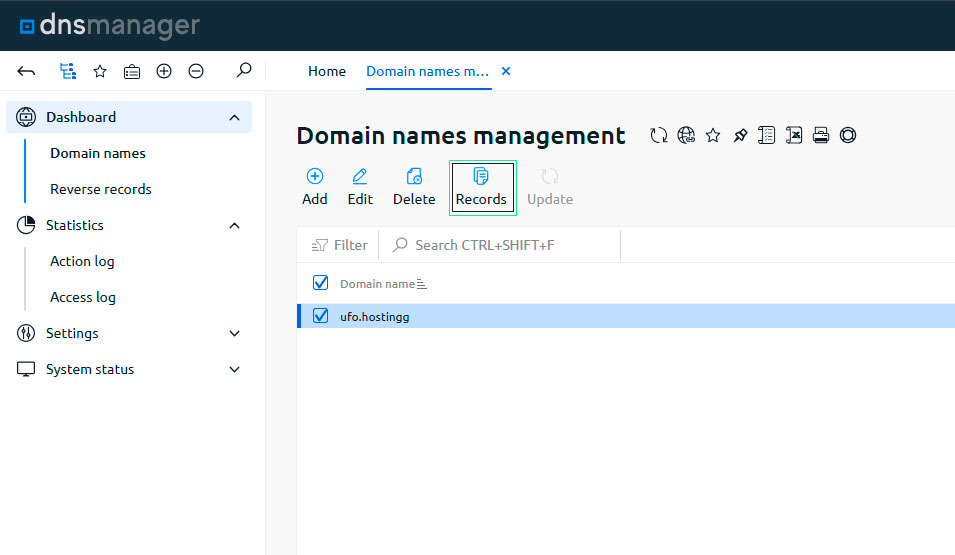
Image7
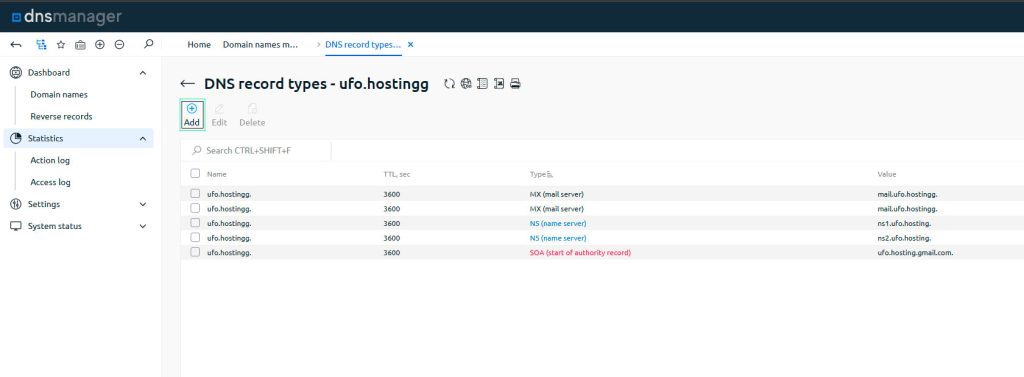
Image9
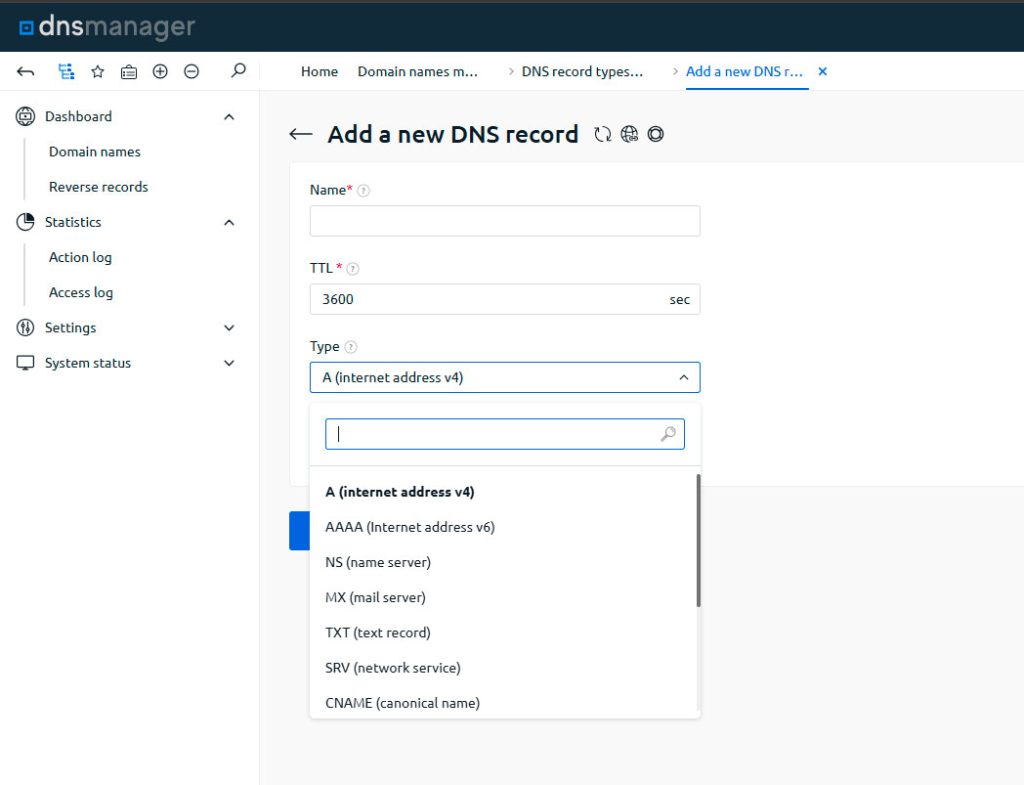
Image1
После сохранения настроек вам нужно дождаться обновления DNS по сети. Обычно записи начинают работать в течение нескольких часов, но полное распространение может занять до 24–48 часов. После этого времени домен будет открываться по новым настройкам для всех пользователей.
Похожее
Все статьи
SSH: отключение входа по паролю и защита сервера
Отключение SSH-пароля — одна из самых опасных настроек на VPS, если сделать её в неправильном порядке. Единственная безопасная последовательность действий выглядит так: сначала настроить и проверить вход по ключу, и только после того как ключ точно работает — отключать пароль.…

Nginx Server Blocks: несколько сайтов на одном VPS
Server block в Nginx — это блок конфигурации server { }, который позволяет разместить несколько сайтов на одном сервере: каждый блок описывает свой домен, папку с файлами и настройки SSL. Один Nginx может обслуживать сколько угодно server blocks одновременно —…